

上次更新日期: 2024 年 7 月 17 日
問題
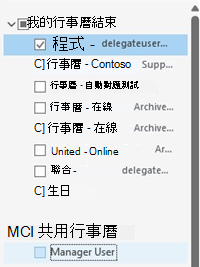
在 Outlook 電腦版中新增共用行事曆之後,您無法選取名稱旁邊的核取方塊。 例如,代理人新增主管的行事曆,但無法按一下以從 Calendar 模組的左側導覽選取並開啟它。
狀態:因應措施
從 2024 年 7 月 15 日到 2024 年 7 月 17 日,此問題發生在線上模式的傳統 Windows 版 Outlook 中,並已作為事件 EX814289 進行調查 (只有系統管理員才能檢視此事件) 。 該事件已於 2024 年 7 月 17 日的服務變更修正。
我們會繼續調查在快取模式中使用傳統 Windows 版 Outlook 時發生的問題。 在我們繼續調查的同時,請使用 Outlook 網頁版或新的 Windows 版 Outlook 來存取共用行事曆,或者如果您想要繼續使用傳統 Windows 版 Outlook,請使用此因應措施:
在最初的支援案例中,我們發現受影響的使用者在他們的 [通用檢視] 資料夾中有許多 wunderbarlinks。
若要解決此問題,請依照下列步驟執行:
Capture [Calendar] 窗格中列出的所有行事曆的螢幕擷取畫面,因為需要手動新增回來。
關閉 Outlook。
選取 Windows [開始 ] 按鈕,選取 [執行],然後輸入 Outlook.exe /resetnavpane。
啟動 Outlook。
手動新增共用行事曆。
- 如果這是 REST 共用行事曆,請從Calendar模組的 [首頁] 功能區: 選取 [新增] 按鈕,然後選取 [開啟共用Calendar。
- 如果只使用空閒/忙碌權限共用 Calendar,請從 [Calendar] 模組的 [首頁] 功能區: 選取 [新增] 按鈕,然後選取 [從通訊錄]。
其他資源


