
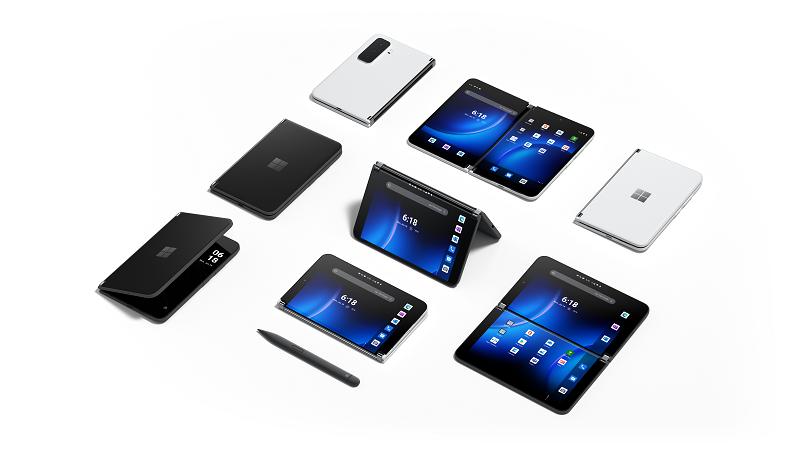
Surface Duo 2 會因應您和您想要執行的工作,讓您在一天中隨時隨地更具生產力。 以下是您可以使用不同模式以充分發揮 Surface Duo 功能的一些方法。
讓兩個螢幕正常運作
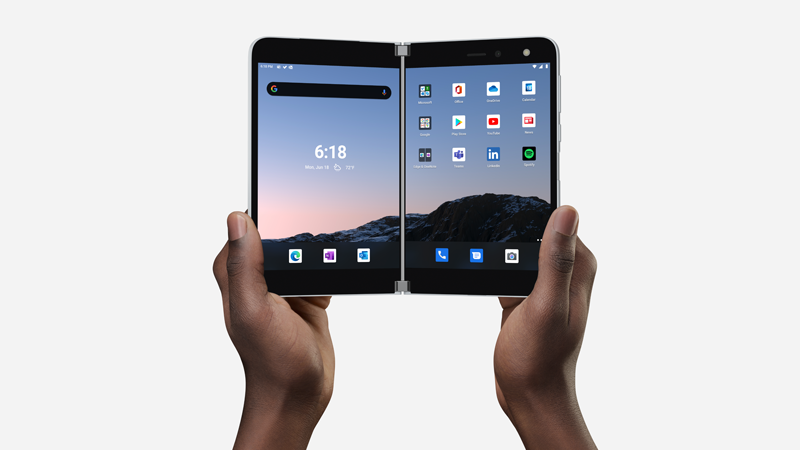
同時使用兩個應用程式。 將一個應用程式放在一個螢幕上,另一個應用程式放在另一側。 例如,您可能在一個螢幕上進行 Microsoft Teams 視訊通話,而另一個螢幕上則有 Microsoft PowerPoint,以便為簡報做筆記。
使用 Microsoft Edge,您可以同時開啟兩個瀏覽器視窗,每個螢幕上一個。 點選一個畫面底部的 Microsoft Edge ,然後開啟網頁。 點選並按住頁面上的連結,然後點一下「在其他視窗中開啟」。 這使您可以並排比較網站,無論您是為工作或學校進行一些研究、比較購物,還是今晚只是尋找不同的餐廳進行外賣,這都非常有用。
專為雙螢幕設計的應用程式
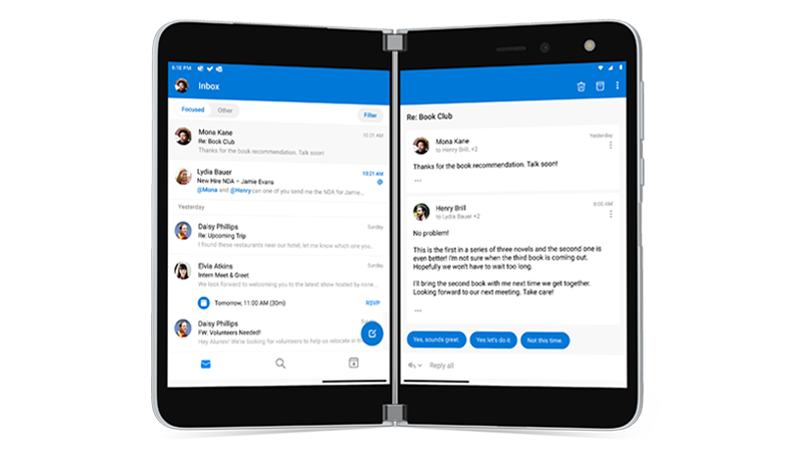
Surface Duo 上的一些應用程式是雙螢幕增強功能,這表示它們是針對兩個螢幕所建置。 只要開啟其中一個應用程式,然後拖曳到 Surface Duo 上兩個螢幕的中間,即可獲得全新的檢視畫面。
例如,當您開啟 Outlook 並將它拖曳到中間時,您可以快速瀏覽電子郵件,您的收件匣會出現在一個螢幕上,而郵件或電子郵件附件會出現在另一個螢幕上開啟。 您無需在應用程序中來回移動,因此在工作時保持順暢。 如果您願意,您仍然可以僅在需要時在一個屏幕上使用它。
以下是一些預先安裝在 Surface Duo 上的雙螢幕增強型應用程式範例:Microsoft Office (Word、Excel 和 PowerPoint) 、Outlook、Microsoft Teams、OneNote、To Do、OneDrive、Microsoft Edge、相機、Microsoft SwiftKey 鍵盤、Microsoft Solitaire Collection 和 MSN。
當您開啟雙螢幕增強型應用程式時,某些雙螢幕增強型應用程式會自動橫跨兩個螢幕 (例如,相機) 。 如果您想要在開啟其他應用程式時自動橫跨兩個螢幕,請在 [設定] 中,點選 Surface Duo 功能>自動跨越應用程式,將它開啟,然後開啟您想要自動跨越的應用程式。
同時開啟兩個應用程式
使用應用程式群組同時開啟兩個您經常使用的應用程式。 建立應用程式群組之後,一個應用程式會在一個螢幕上開啟,另一個應用程式會在另一個螢幕上開啟。
- 在主畫面上,點選並按住要包含在 App 群組中的第一個 App,然後點一下「群組」。
- 在「選取另一個 App」畫面上,點一下你要包含在群組中的其他 App,然後點一下「完成」。
- 輸入應用程式群組的新名稱,然後點選 [ 確定]。
- 點選應用程式群組以從現在開始同時開啟這兩個應用程式。
某些應用程式群組已為您建立並顯示在您的主畫面上。
在 App 之間拖放
在應用程式之間拖曳資訊,充分利用兩個螢幕。 您可以將文字、圖像、清單等從一個應用程式拖曳到另一個應用程式。 例如,在網路上看到您喜歡的食譜? 只要選取 Microsoft Edge 中的食材清單,然後將它們拖曳到 Microsoft 待辦事項,您就知道下次去雜貨店時要挑選什麼。
以下是一些支援拖放且預先安裝在 Surface Duo 上的應用程式範例:Microsoft Office (Word、Excel 和 PowerPoint) 、Outlook、Microsoft Teams、OneNote、To Do、OneDrive、Microsoft Edge、Microsoft Solitaire Collection 和 MSN。
旋轉以取得更多空間
瀏覽或輸入時,旋轉 Surface Duo 以取得更多空間。 開啟 Microsoft Edge,將它拖曳到中間,以在兩個螢幕上最大化,然後旋轉您的 Surface Duo。 之後,您可以在瀏覽時在兩個螢幕上捲動。
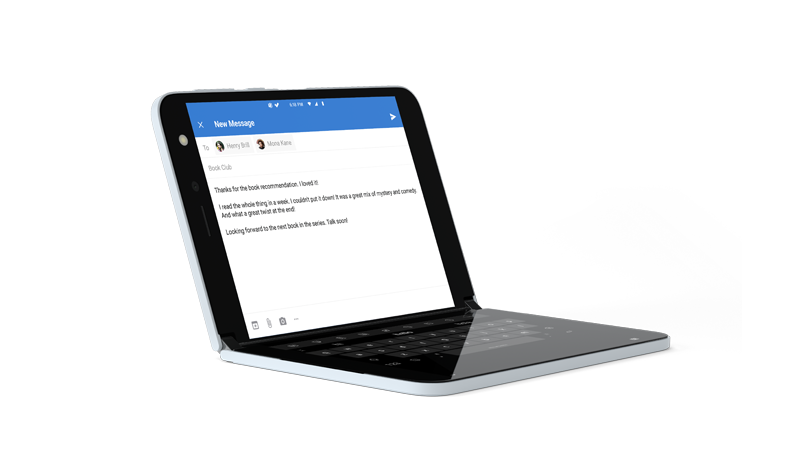
輸入時,只要點選可以輸入文字的位置,讓鍵盤顯示,然後旋轉您的 Surface Duo。 在全螢幕鍵盤上輸入時,請享有額外的空間。
使用單一螢幕
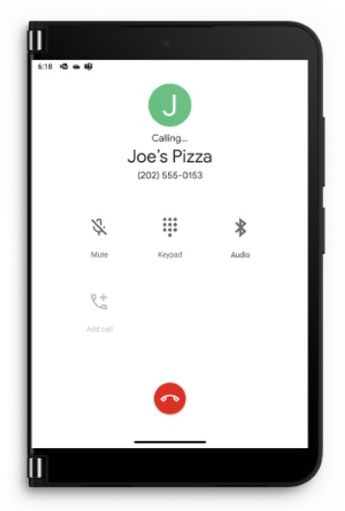
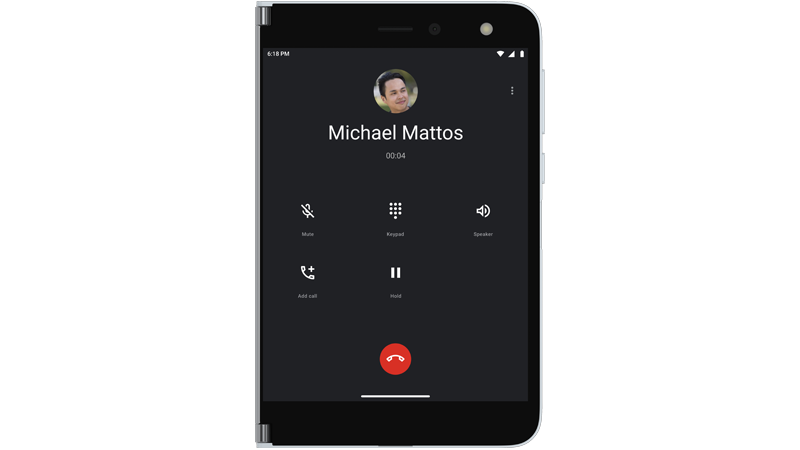
當您只想使用一個螢幕時,在 Surface Duo 上向後摺疊一個螢幕。 當您在旅途中一次只使用一個應用程式時效果很好。 當您接到來電並想要接聽時,只需將左螢幕摺疊,然後從右螢幕開始通話。
觀看您喜愛的節目並放鬆
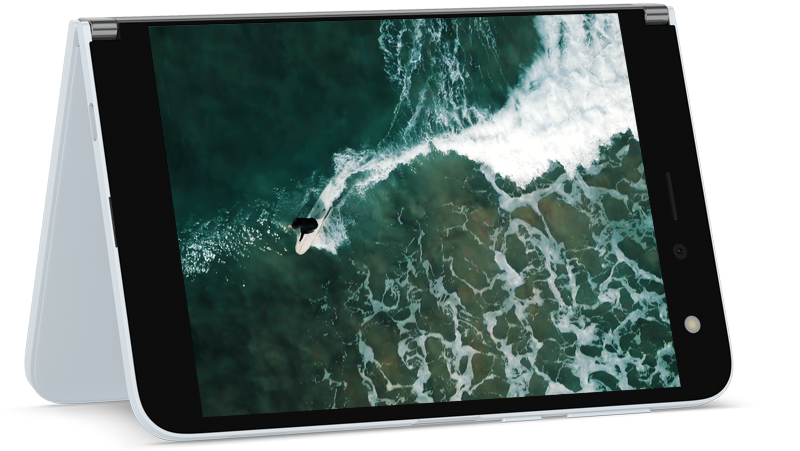
像帳篷一樣摺疊 Surface Duo,把它放在桌上,然後坐下來放鬆一下。 觀看您喜愛的節目或影片,或像這樣使用 Microsoft Teams 在視訊通話中聊天。
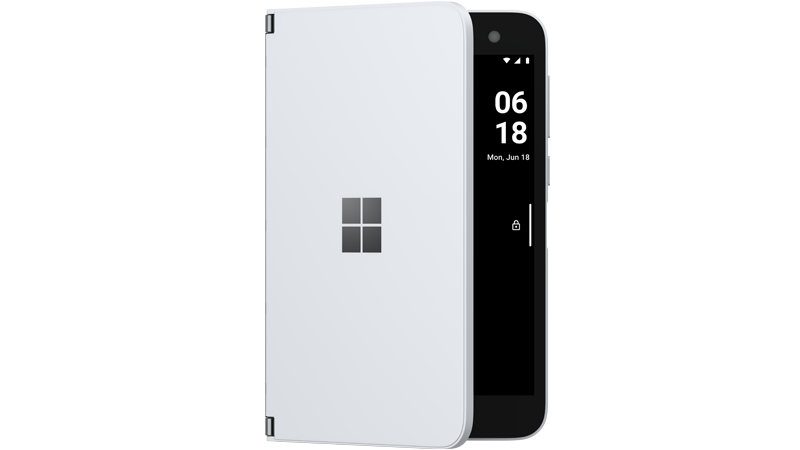
在 Surface Duo 2 關閉時使用
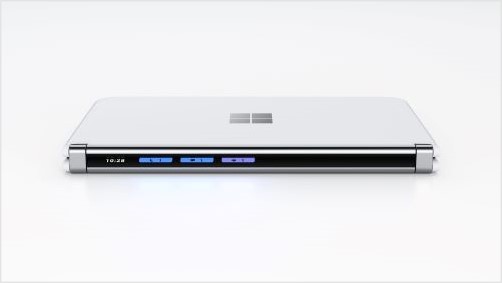
當您的 Surface Duo 關閉時,掃視列可協助您隨時掌握最新狀態。 您會在 Microsoft Teams 中看到未接來電、許多協力廠商訊息應用程式或訊息的通知。 您可以在 [設定>] 中變更掃視列設定Surface Duo 功能>[概覽檢視列]。
想要快速查看時間嗎? 只要按電源按鈕即可。 如果您需要一些光線,請快速按兩次電源按鈕來開啟手電筒,再按一次才能關閉。


![顯示 [取得協助] 應用程式圖示的圖示。](media/need-more-help/get-help.png)


