
Surface Duo 在 Android 上執行。 如果您是 Android 的新使用者,以下是一些可協助您在設定 Surface Duo 後開始使用的項目。 如果您以前使用過 Android,您可能對其中許多資訊很熟悉。 但是,其中一些可能是新的,因為 Surface Duo 帶有一些已經安裝並運行的 Microsoft 移動應用程序,例如 Microsoft Launcher 和 Microsoft SwiftKey。
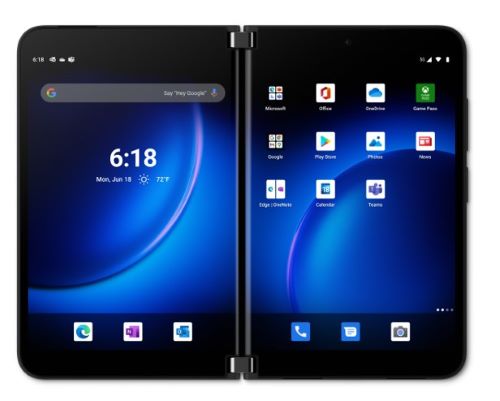
基本觸控手勢以操作
您會在 Surface Duo 上使用數種觸控手勢。 以下是一些最常見的快速概觀。 如需其他瀏覽提示和影片,請開啟 Surface Duo 上的 提示 。
| 若要 | 進行這項操作 |
|---|---|
| 查看所有應用程式 | 在您的主畫面上,從底部向上撥動。 點選應用程式以開啟它。 |
| 線上搜尋應用程式、檔案和資訊等項目 | 在您的主畫面上,從中間向下撥動,然後在搜尋方塊中輸入。 |
| 查看通知 | 從螢幕最頂端向下撥動。 若要開啟通知或執行其他操作,請點一下通知上的 向下箭頭 來展開通知,然後點一下通知來開啟通知或點一下動作。 當 Surface Duo 關閉時,您會在 Surface Duo 的掃視列上看到通話和簡訊通知。 如需詳細資訊,請參閱 使用 Surface Duo 的不同方式。 |
| 快速尋找常用設定 | 從螢幕頂端向下撥動以查看快速設定,然後點一下設定。 再次向下滑動以查看更多設定,或點選右下角的 [設定 ] 齒輪圖示以開啟 [設定]。 |
| 返回一個畫面 | 開啟應用程式時,從螢幕邊緣向中間撥動。 |
| 移至您的主畫面 | 開啟應用程式時,從畫面底部快速向上撥動。 |
| 將應用程式從一個畫面移到另一個畫面 | 當 App 開啟時,從螢幕底部向上撥動,然後將其拖移到另一個螢幕並放開。 |
| 在兩個螢幕上最大化應用程式 | 當 App 開啟時,從螢幕底部向上撥動,然後拖曳到中間並放開。 |
從 Google Play 商店下載應用程式
由於 Surface Duo 在 Android 上執行,因此您可以在 Google Play 商店中選擇任何 Android 應用程式和遊戲。
1. 點選主畫面上的 Play 商店 。
2. 在 Play Store 中,搜尋遊戲或應用程式,或瀏覽它們。
自訂及組織您的主畫面
自訂您的主畫面,使其看起來如您想要的方式。 您的 Surface Duo 內建且正在執行 Microsoft Launcher。 您可以執行以下一些動作,以個人化您的主畫面,並保持井然有序。
將應用程式新增至主畫面
- 在您的主畫面上,從底部向上撥動以查看您所有的應用程式。
- 點選並按住應用程式,然後點選 [新增至首頁]。
在主畫面上建立資料夾
將 App 放入資料夾,協助保持井然有序,讓您可以快速找到它們。
- 在主畫面上點選並按住應用程式,然後將它拖曳到另一個應用程式的上方。
- 點一下 「資料夾」,然後點一下名為 「無標題資料夾」 的新資料夾來開啟它。
- 點一下文字「 無標題的資料夾」,然後輸入新的資料夾名稱。
輸入新的資料夾名稱時,您可以像平常一樣點選按鍵來輸入,或在 SwiftKey 鍵盤上用手指在字母之間滑動。 - 若要將更多 App 加入檔案夾,請點一下「加入 (+) 」,點一下你想加入檔案夾的任何其他 App,然後點一下「完成」。
- 若要在主畫面上移動資料夾,只要按住資料夾,然後將其拖曳到您想要的位置即可。
變更桌布和樣式
通過選擇用於壁紙的圖片,自定義主屏幕和鎖定屏幕的外觀。 從各種桌布中選擇,包括專為 Surface 打造的桌布。 然後,選取一個調色盤,以決定出現在 Surface Duo 許多位置的色彩和樣式。
- 在未開啟任何 App 的主畫面上,點一下任意位置並按住,然後點一下 「更改背景圖案」。
- 在 [桌布] 畫面上,點選 [選擇新桌布]。
- 在「 選擇新的桌布 」畫面上,選擇類別,然後選擇圖片。
- 在 [編輯背景] 畫面上,移動影像,使其看起來如您想要的方式。 用兩根手指調整大小,然後點選 [ 下一步]。
- 在 [預覽 ] 畫面中,點選其中一個選項,然後點選 [ 套用]。
- 在 「牆紙 & 樣式 」畫面上,點一下「 選擇調色盤」,選擇 「牆紙佈景主題 」或 「強調色」,然後選擇你要的顏色。
新增小工具
小工具會直接在您的主畫面上顯示來自應用程式的資訊,而無需開啟應用程式本身。 使用小工具,您可以快速存取應用程式可以執行的基本動作。
- 在主畫面上,點一下任意位置並按住,然後點一下「加入小工具」。
- 捲動小工具,點選並按住您想要的小工具,然後將它拖曳到您想要顯示在主畫面上的位置。
變更音量和鈴聲
快速更改不同聲音的音量,包括音樂、通話、電話鈴聲和鬧鐘。
將來電鈴聲靜音
有時候,電話不會在最好的時間打進來。 如果您收到來電並且需要將鈴聲靜音,以下是操作方法。
- 當 Surface Duo 響鈴時,請按 [降低音量 ] 按鈕。 這會使鈴聲靜音。 然後,您可以接聽或拒絕通話。
變更音樂的音量
- 播放音樂時,按右側的調 高音量 或調 低音量 按鈕。
- 向上或向下拖曳滑桿來增加或減少音量。
隨時變更任何音效的音量
- 按右側的調 高音量 或調 低音量 按鈕。
- 點選底部的 [設定 ]。
- 拖移一個或多個滑桿來調整媒體、通話、鈴聲和鬧鐘的音量,然後點一下「完成」。
變更鈴聲
您可以變更收到來電時播放的音效。
- 按右側的調 高音量 或調 低音量 按鈕。
- 點選底部的 [設定 ]。
- 點選 [設定]。
- 點一下「手機鈴聲」,從列表中選擇新鈴聲,然後點一下「好」。


![顯示 [取得協助] 應用程式圖示的圖示。](media/need-more-help/get-help.png)


