
當您在 Windows 11 電腦上使用 Surface Headphones 2+ 是通過 Microsoft Teams 認證的裝置。 透過藍牙或插入隨附的 Microsoft Surface USB Link 將它們配對之後,按下再放開電源按鈕,以開啟耳機並連線。
接著,您可以使用 Surface Headphones 2+ 上的觸控控制項和按鈕來控制您的 Microsoft Teams 會議和通話,全都讓您擁有聽起來絕佳的音訊,能夠幫助您聆聽和說話時有最佳效果。
注意
- 若要在 Windows 11 電腦上使用藍牙連線時在 Microsoft Teams 中使用 Surface Headphones 2+,您必須安裝最新的韌體更新。 若要了解如何更新耳機,請參閱 更新 Surface Headphones。
- 在 Mac 上,當您使用隨附的 Microsoft Surface USB Link 時,Surface Headphones 2+ 是通過 Microsoft Teams 認證的裝置。
熟悉 Surface Headphones 2+ 的操作方式
使用此圖表來尋找您可以在 PC 或 Mac 上進行 Teams 會議和通話期間使用的觸控控制項和按鈕。
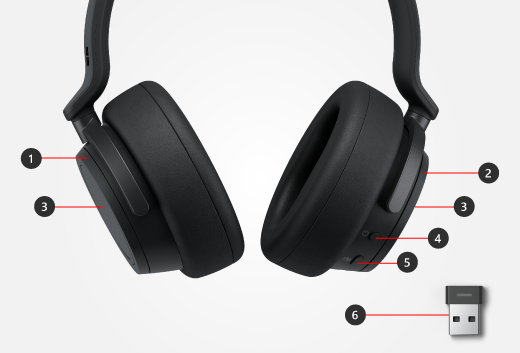
- 左側轉盤用於主動噪音消除
- 右側轉盤用於音量
- 觸控區域
- 電源按鈕
- Microsoft Teams 按鈕
- Microsoft Surface USB Link
在 Microsoft Teams 中設定 Surface Headphones 2+
透過藍牙配對 Surface Headphones 2+ 或將 Microsoft Surface USB Link 插入 Windows 11 電腦之後,您可以開啟 Microsoft Teams,並在其中設定 Surface Headphones 2+。
選擇 Surface Headphones 2+ 做為您的音訊裝置
按下 Surface Headphones 2+ 的電源按鈕後並放開,以開啟並連線。
在 Microsoft Teams 中,在您的個人資料圖片左側,選取 [ 設定及其他] (...) ,然後選取 [設定>裝置]。
在 [音訊裝置] 底下,根據您要使用的連線執行下列其中一個動作:
-
使用藍牙:選取 [Surface Headphones]。
選取 Surface Headphones 之後,請確認已為 [音訊裝置] 區段中的 [喇叭 和 麥克風 ] 選取它們。 對於喇叭,名稱中應該包含 (藍牙) 。 -
使用 Microsoft Surface USB Link:選取 [Microsoft Surface USB Link]。
選取 Microsoft Surface USB Link 之後,請確認已為 [音訊裝置] 區段的 [喇叭 和 麥克風 ] 選取該裝置。
-
使用藍牙:選取 [Surface Headphones]。
在 Teams 通話或會議中使用 Surface Headphones 2+
在 Windows 11 電腦或 Mac 上開啟 Microsoft Teams 之後,以下說明如何在 Teams 通話和會議期間使用 Surface Headphones 2+ 上的觸控控制項和按鈕。
| 若要 | 請這麼做 |
|---|---|
| 撥打電話 | 按耳機上的 Microsoft Teams 按鈕,將 Teams 視窗帶到最前面,選取 Teams 中的 [通話],然後選取您想要通話的人員。 如果您有任何未接來電或新的語音信箱,您將前往 Teams 中的 [通話] 畫面。 |
| 加入會議 | 按 Surface Headphones 2+ 上的 Microsoft Teams 按鈕,將 Teams 視窗帶到最前面,然後選取 Teams 中的 [立即加入] 來加入會議。 |
| 接聽來電 | 點選任一耳機上的觸控區兩次。 如果您使用的是 Surface USB Link,當有 Teams 來電時,其上的指示燈會閃爍綠燈。 |
| 拒接來電 | 接到電話時,點選並按住任一耳機上的觸控區。 |
| 在通話或會議期間將自己靜音 | 點選任一耳機上的觸控區。 如果您使用的是 Surface USB Link,其上的指示燈會變成紅色。 若要取消靜音,請再次點選任一耳機上的觸控區域。 如果您使用的是 Surface USB Link,其上的指示燈會變成固定綠色。 |
| 在通話或會議期間調整音量 | 將右側轉盤向前轉以增加音量。 向後轉以降低音量。 |
| 在通話或會議期間調整噪音消除 | 將左側轉盤向前轉,以增加噪音消除,並聽到您周圍較少的聲音。 將轉盤向後轉,以增加噪音消除,並聽到您周圍較多的聲音。 |
| 結束通話或離開會議 | 在通話或會議期間點選任一耳機上的觸控區兩次。 |
Surface USB Link 上的指示燈代表什麼?
如果您使用的是 Microsoft Surface USB Link,其上的指示燈可以說明很多訊息。 它會在有 Teams 來電、設為靜音等等時告知您。
如需 Surface Headphones 2+ 上指示燈代表意義的相關資訊,請參閱使用 Surface Headphones。
| 當 Microsoft Surface USB Link 的指示燈為 | 它表示 |
|---|---|
| 插入 Microsoft Surface USB Link 時關閉 | Microsoft Surface USB Link 未連接到 Surface Headphones 2+。 快速按下並放開耳機上的電源按鈕,以開啟耳機的電源並連接。 |
| 固定白色 | Microsoft Surface USB Link 已連接到 Surface Headphones 2+,並且您已準備好在 Teams 中使用它。 Surface Headphones 2+ 上的指示燈也會是固定白色。 |
| 閃爍綠色 | 您有 Teams 來電。 |
| 固定綠色 | 已連接,且 Surface Headphones 2+ 正用於 Teams 通話或會議。 您已取消靜音。 |
| 固定紅色 | 您在 Teams 會議或通話期間設為靜音。 |


![顯示 [取得協助] 應用程式圖示的圖示。](media/need-more-help/get-help.png)


