
撰寫 Sway 時,您可以複製和貼上任何現有卡片,以複製所包含的文字、影像、媒體或樣式。 每當您想要在相同的 Sway 加速建立其他內容,或當您想要複製不同 Sway 間的內容或格式設定選擇,這樣做很有用。
請執行下列操作:
登入 sway.cloud.microsoft ,然後開啟您要編輯的 Sway。
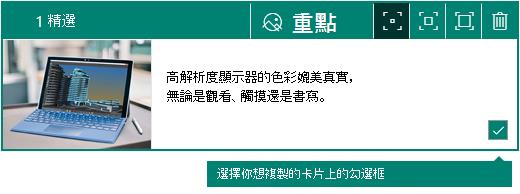
在您要複製的任何卡片的右下角,選取以選取其核取方塊。
秘訣
如果您想要多張卡片的內容一次複製到其他位置,您也可以選取多張卡片。
若要複製您選取的卡片,請執行下列其中一個動作:
- 如果您使用 PC ,請按鍵盤上的 Ctrl+C。
- 如果您使用 Mac,請按鍵盤上的 Command+C。
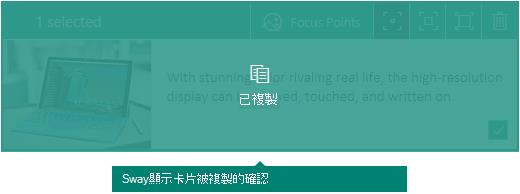
注意
複製選取範圍會將原始內容保持在原地,以便您將內容的複本貼到其他位置。 您也可以視需要剪下卡片,而不是複製卡片,來將任何現有卡片移至其他位置。 在 PC 上,請按 CTRL+X。 在 Mac 上,請按 Command+X。
若要完成,請將焦點移至故事情節中您想要顯示所選取卡片的位置,然後執行下列其中一個動作:
- 如果您使用 PC,請按 Ctrl+V 以貼上內容。
- 如果您使用 Mac,請按 Command+V 以貼上內容。
秘訣
如果出錯,您可以將變更復原,然後再試一次。 在 PC 上,請按 CTRL+Z。 在 Mac 上,請按 Command+Z。