
您可以將儲存在 OneDrive、公司或學校用 OneDrive 或 Sway 中 SharePoint 的 Office 文件,只要將該文件的內嵌程式碼貼到 Sway 即可。 Sway 目前支援內嵌 Word、Excel 及 PowerPoint 文件,包括來自 Excel 的個別圖表/表格。
注意
您必須確定已為您的對象正確設定儲存在 OneDrive、公司或學校用 OneDrive 或 SharePoint 上的 Office 文件權限。
在 Sway 中內嵌 Office 文件
從 OneDrive、公司或學校用 OneDrive 或 SharePoint 中,開啟您要內嵌至 Sway 的 Word 網頁版、Excel 網頁版或 PowerPoint 網頁版檔案。
按一下 [檔案>共用]。
注意
如果您沒有看到 [檔案] 功能表,您可能處於 [檢視] 模式。 按一下[在 Word 網頁版]、Excel 網頁版或 PowerPoint 網頁版中開啟>開啟,以編輯模式開啟文件,然後您應該會看到 [檔案] 功能表。
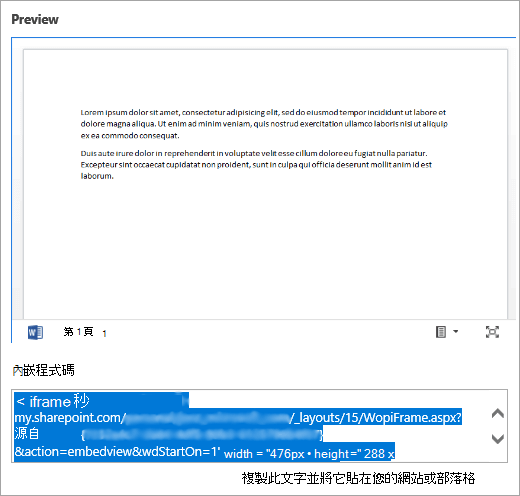
按一下 [內嵌]。
按一下 Ctrl+C 複製內嵌程式碼。
登入 Sway ,然後開啟您要新增 Office 文件的 Sway。
按一下任何現有卡片底部的 [+ ] 圖示。
按一下 [媒體],然後選取 [內嵌]。
按一下 Ctrl+V 以貼上您在步驟 4 中複製的內嵌程式碼。
按一下 [播放] 以查看 Office 文件在 Sway 中的顯示效果。
注意
您共用 Sway 的人員將可以存取您內嵌的 Office 文件。 如果您稍後從 Sway 刪除 內嵌卡片 ,您先前與之共用 Sway 的任何人都仍將可以存取該 Office 文件。 若要停止存取,請移至 OneDrive、公司用或學校用 OneDrive 或 SharePoint,然後以滑鼠右鍵按一下該 Office 文件。 按一下 [共用其他選項] >![[更多選項] 按鈕](media/skype-teams-icon-more-horizontial.png) >[管理存取權>] [更多選項] ,然後按一下您想要停止共用的任何連結的 [移除連結]。
>[管理存取權>] [更多選項] ,然後按一下您想要停止共用的任何連結的 [移除連結]。