

在 Microsoft SwiftKey 中語音輸入
Microsoft SwiftKey 現在提供多模式語音輸入功能,讓您在聽寫的同時保持鍵盤可見,讓您可以同時說話和打字。
對於偏好先前語音輸入體驗的使用者,可以在 SwiftKey 設定中啟用。
本指南將說明每個原則的工作原理、如何在它們之間切換,以及停用多模式時會發生什麼。
SwiftKey 中的語音輸入選項
1. 多模式語音輸入 (預設)
多模式語音輸入是 SwiftKey 的整合式語音聽寫體驗。 它允許用戶同時說話和打字,將語音輸入與鍵盤互動相結合。 此功能預設為啟用。
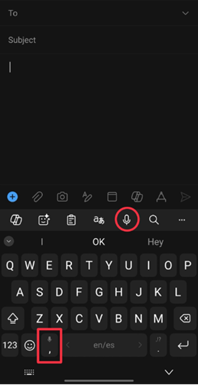
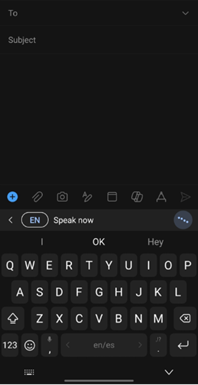
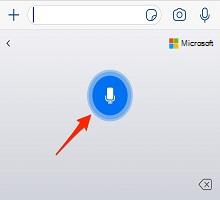
若要使用: 點選 SwiftKey 工具列上的麥克風圖示,或長按鍵盤上的逗號鍵。 開始說話,您的文字就會顯示在螢幕上。 如果需要,請同時輸入。
2. Google 語音輸入 (輸入法)
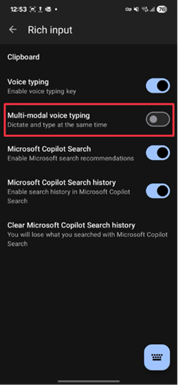
若要存取先前的體驗,可以停用多模式語音輸入,而SwiftKey將還原為使用 Google 的語音輸入法 (IME) 。 這是一個由 Android 提供的獨立系統,由 Google 的語音識別提供支持。
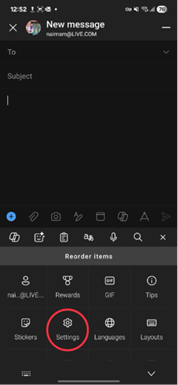
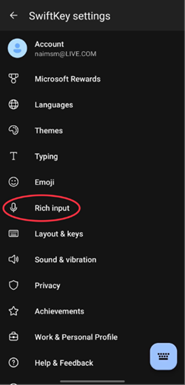
- 若要存取: 前往 SwiftKey 設定並選取 [豐富輸入]。 然後關閉「多模式語音輸入」。
- 需求:必須安裝並更新 Google 應用程式。 否則,語音輸入可能無法正常運作。
注意:停用多模式輸入會恢復舊行為,其中語音輸入完全由 Google 的 IME 處理。
其他注意事項
- 語言和離線使用:對於 Google 語音輸入,可以在 Google 應用程式的「設定」→「語音」下管理語言設定和離線辨識。
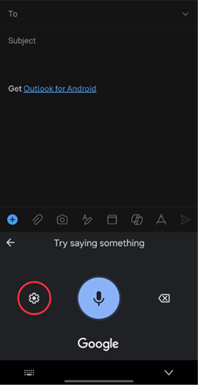
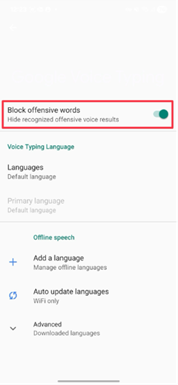
- 攻擊性詞語的審查:默認情況下,露骨語言會受到審查。 若要啟用,必須關閉多模式語音輸入。 關閉後,按語音輸入按鈕並單擊設置齒輪。 然後,您可以選擇關閉「封鎖冒犯性字詞」。
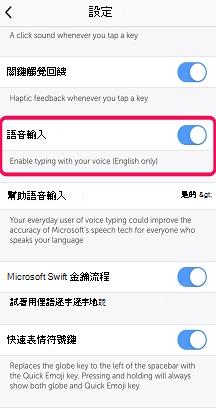
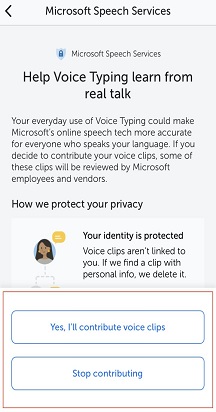
- 資料共用:SwiftKey 可能會將匿名語音剪輯傳送給 Microsoft 以提高識別度。 使用者可以在 [語音輸入] 下的 SwiftKey 設定中退出。
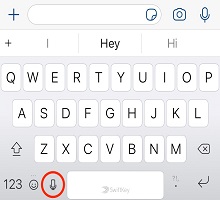
![[說明] 語音輸入的 SwiftKey 設定 設定為無](media/help-voice-typing.jpg)
請與我們連絡
如需更多協助,請前往 Microsoft SwiftKey 支援與我們連絡客戶支援。