

1. 什麼是 Microsoft SwiftKey 剪貼簿?
2. 如何使用剪貼簿
- 如何將文字複製到剪貼簿
- 如何從剪貼簿貼上
- 如何刪除剪貼簿內容
- 如何管理已儲存的短片
- 如何將影像複製到剪貼簿。
3. 如何使用剪貼簿的捷徑
- 如何建立捷徑
- 如何插入捷徑
- 如何編輯或刪除捷徑
1 - 什麼是 Microsoft SwiftKey 剪貼簿?
使用 Microsoft SwiftKey 鍵盤輸入時,您可以選擇複製文字並儲存文字以供日後使用。 這可能是為了快速複製/貼上工作或電子郵件或社交媒體更新等長篇內容。 無論哪種情況,它都適用於在手機上短期或長期保存文字選擇。
2 - 使用剪貼簿
接下來,我們將引導您了解剪貼簿的所有實用功能。
將文字複製到剪貼簿
複製文字有兩種方法。
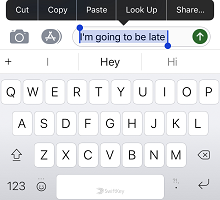
點選文字欄位,反白您要複製的文字,然後選取 [複製]。
或:
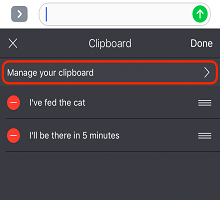
- 點選圖示以開啟工具列。
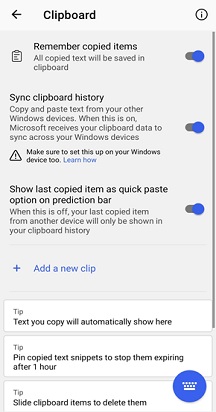
- 點擊“剪貼板”,然後點擊“設置”圖標。
- 按一下 [+] 來新增短片。
- 將您的文字輸入 '剪輯內容' 欄位。 點選 '儲存'。
從剪貼簿貼上
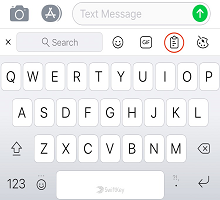
- 點選圖示以開啟工具列。
- 點選 [剪貼簿] 圖示。 您可以在這裡找到已儲存的短片。
- 點選剪輯以貼入文字欄位。
如何刪除剪貼簿內容
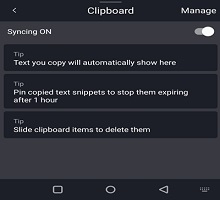
從剪貼簿本身,快速向左或向右撥動即可刪除已儲存的短片。 這可以通過立即點擊“復原”來恢復。
管理您儲存的短片
您可以選取每個選取範圍右側的釘選圖示,將您的短片釘選到 [剪貼簿] 頂端。 釘選複製的短片,以防止其在 1 小時後過期。
您也可以透過在清單中長按並向上或向下拖曳來重新排序短片。
將影像複製到剪貼簿:
現在,您將能夠將圖像複製到我們的剪貼簿並固定圖像並進一步使用它。
3 - 如何搭配 Microsoft SwiftKey 鍵盤使用快速鍵
此功能可讓您建立儲存在剪貼簿上的任何片語的捷徑。 因此,如果您厭倦了輸入地址,為什麼不將其添加為快捷方式呢? 它不需要局限於此 - 將其用於您最常用的任何短語以節省更多時間。
如何建立捷徑
- 點選圖示以開啟工具列。
- 點擊“剪貼板”,然後點擊“設置”圖標。 您先前儲存的任何短片都會顯示在這裡。
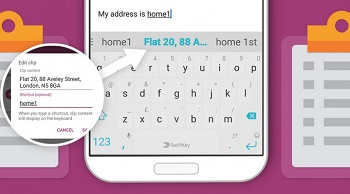
- 點擊剪輯並在快捷方式字段中輸入一些文本。 例如:使用像是 'Home1' 這樣易記的字眼作為您的地址詳細資料。 完成後,請記得點選 [儲存]。
如何插入捷徑
當您輸入捷徑時,您的剪輯內容會顯示在預測列上。 點選它以將它插入交談中。
如何編輯或刪除捷徑
- 點選包含您要刪除的快捷方式的剪輯。
- 清除捷徑欄位中的文字, (或以) 的其他內容取代。 點選 '儲存'。
![剪貼簿中 [儲存] 選項的螢幕擷取畫面。](media/saving-clips-3.png)
請與我們連絡
如需更多協助,請前往 Microsoft SwiftKey 支援與我們連絡客戶支援。