
在您的 Microsoft SwiftKey 鍵盤中,有三個關於空格鍵功能的可用選項。
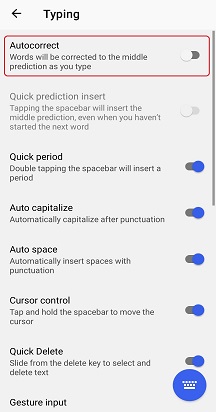
(沒有選取自動校正) 空格鍵一律會插入空格
這意味著按空格鍵不會影響您的預測或您正在鍵入的內容。 它只會用作空格鍵。 除非您點擊預測按鈕,否則您的單詞將不會被糾正或完成。
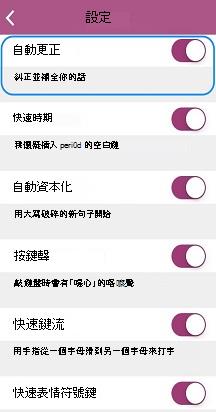
若要變更空格鍵的功能 () 調整自動校正設定,請依照下列步驟操作。
1. 開啟您的 Microsoft SwiftKey 應用程式
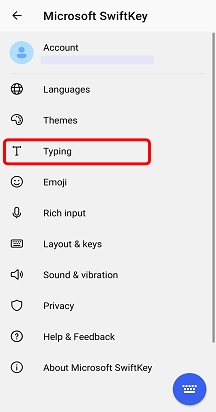
2. 點選「輸入」
3. 取消勾選 [自動更正] 選項
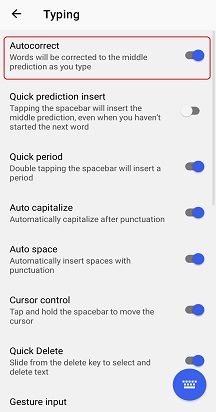
(自動校正選取) 空格鍵將完成目前的單字 -
選取此選項表示在輸入單字時按空格鍵將自動進入中間預測。 如果您目前沒有鍵入,則空格鍵只會輸入一個空格,如果空格已經存在,則只需輸入一個句點, (取消選取「快速句點」即可停用此) 。
若要變更空格鍵的功能 () 調整自動校正設定,請依照下列步驟操作。
1. 開啟您的 Microsoft SwiftKey 應用程式
2. 點選「輸入」
3. 啟用 [自動校正] 選項
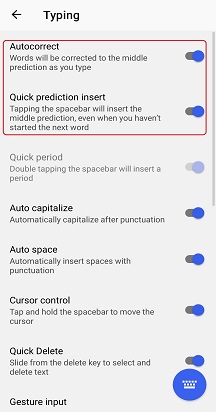
(已選取 [自動插入預測]) 空格鍵一律會插入預測 –
選取此選項表示按下空格鍵一律會輸入中間的字詞預測 (加上一個空格) ,包括後面的字。 此選項絕不會單獨輸入空格。
若要變更空格鍵的功能,請依照下列步驟操作。
1. 開啟您的 Microsoft SwiftKey 應用程式
2. 點選「輸入」
3. 啟用 [快速預測插入] 選項
常見問題集:
請注意,關閉自動校正 並不會 關閉預測列。
![SwiftKey主畫面,醒目提示 [自動校正] Settings_Autocorrect的 [設定]](media/swiftkey-settings.jpg)
請與我們連絡
如需更多協助,請前往 Microsoft SwiftKey 支援與我們連絡客戶支援。