

每個人都喜歡表情符號,在本指南中,我們將向您介紹表情符號面板和表情符號預測。
1 - Emoji 面板
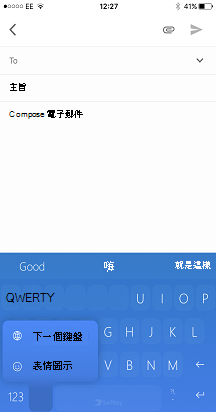
如何存取 Emoji 面板
我們提供兩種不同的方式來存取表情圖示面板:
- 長按 'Enter' (返回鍵盤右下角) 鍵。
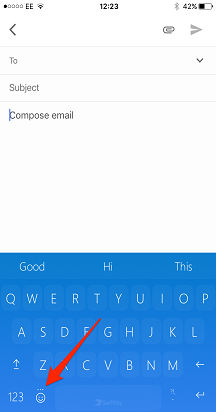
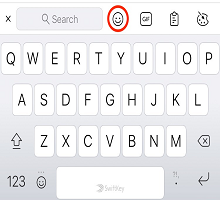
- 使用左下角的專用表情圖示按鍵。
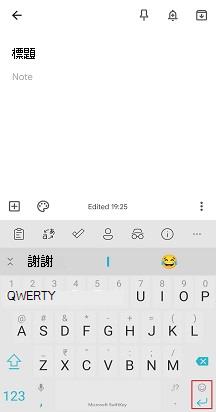

請依照下列步驟變更您的表情圖示喜好設定:
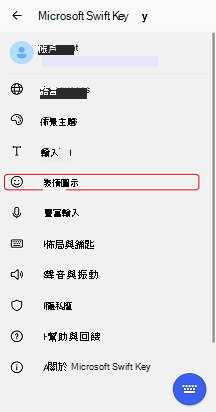
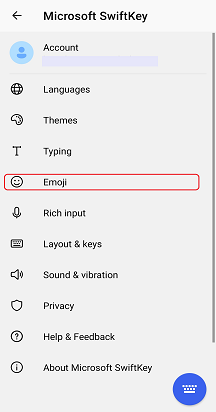
- 開啟 Microsoft SwiftKey 應用程式
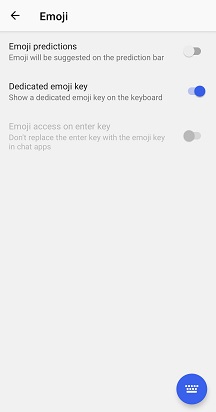
- 點選「表情圖示」
- 將 [專用表情圖示鍵] 設定切換為開啟位置
如何使用表情圖示面板
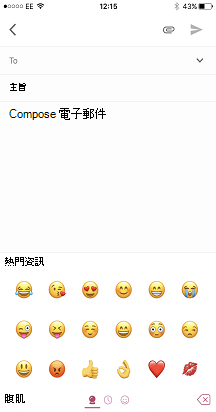
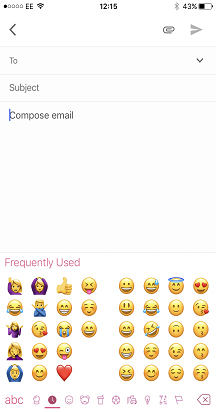
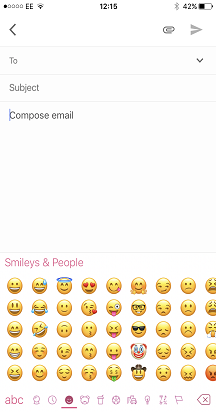
[表情圖示] 面板可讓您輕鬆尋找表情圖示,並將之插入郵件中。 全形面板可讓您一次查看大量表情圖示。
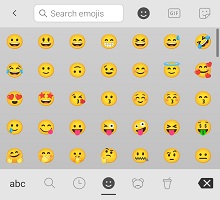
找到您想要的表情圖示後,只要點一下 以插入文字欄位,即可插入文字欄位,次數不限次數。 完成後,只需點擊左下角的“abc”鍵即可返回標準鍵盤。
2 - 表情圖示預測
什麼是表情圖示預測?
您可能知道,在 Microsoft SwiftKey,我們喜歡預測事物 (主要) 詞。 您可能不知道的是,您的 Microsoft SwiftKey 鍵盤也提供在預測列上建議表情圖示的選項。
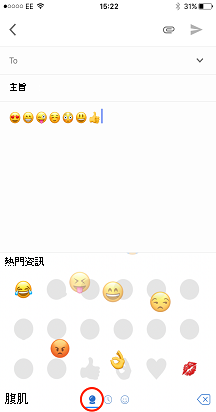
啟用表情圖示預測後,Microsoft SwiftKey 會在預測列中針對各種文字建議表情圖示。 它還將學習您的表情符號使用情況,因此如果您總是在特定單詞後面發送特定的表情符號,Microsoft SwiftKey 將準備好並等待您,如下所示:

如何啟用/停用表情圖示預測
若要啟用或停用表情圖示預測,請執行下列操作:
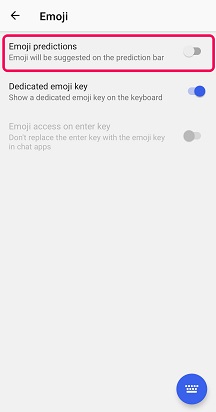
- 開啟 Microsoft SwiftKey 應用程式
- 點選「表情圖示」
- 將 [表情圖示預測] 設定切換為開啟位置
請與我們連絡
如需更多協助,請前往 Microsoft SwiftKey 支援與我們連絡客戶支援。