

您的 Microsoft SwiftKey 鍵盤可讓您同時使用最多五種語言。
我們增強了多語言支援框架,透過不斷掃描輸入文字來估計正在使用的啟用語言,並相應地調整預測,從而使其更加有效。
Microsoft SwiftKey 目前在 Android 上支援 700+ 種語言。 按一下這裡查看完整清單。
我們的 YouTube 影片連結:如何使用 SwiftKey 輸入多種語言 - YouTube
1 - 如何新增語言套件
若要新增語言套件,請執行下列任一動作:
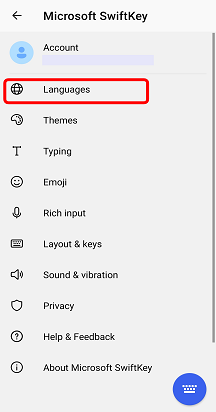
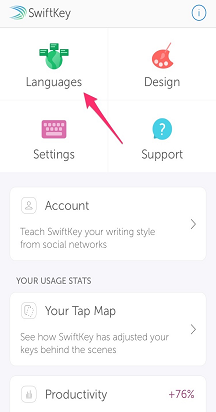
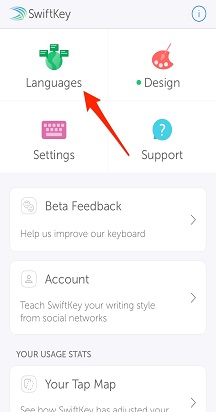
- 開啟 Microsoft SwiftKey 應用程式:點選「語言」
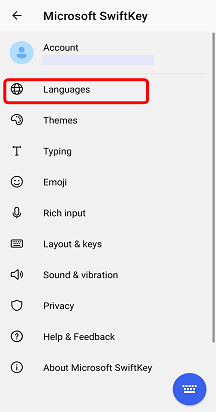
或
- 從工具列:點選三個點 ... > 選取 [版面配置] 圖示 > ,然後點選 [新增] 圖示。
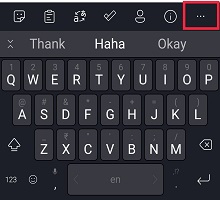
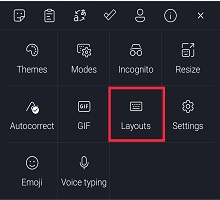
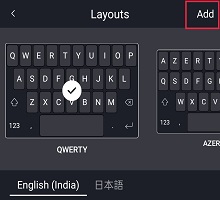
然後:
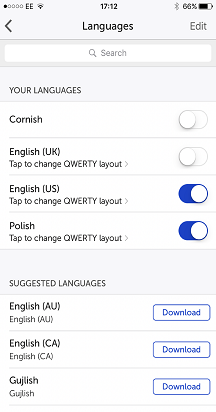
- 從清單中選擇您要下載 (語言) 。
- 系統會自動啟用您的語言 () 。
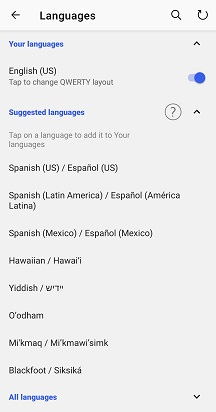
針對具有相同字母/配置的語言,不需要在語言之間切換 - 您只需開始輸入,Microsoft SwiftKey 鍵盤就會找出您使用的語言!
對於具有不同字母 (的語言,例如英語和俄語) ,只需在空格鍵上向左或向右滑動即可在鍵入時在它們之間切換。
2 - 如何更新語言套件
若要更新您安裝的語言套件,請執行下列任一動作:
- 開啟 Microsoft SwiftKey 應用程式:點選「語言」
或
- 從工具列:點選三個點 ... > 選取 [版面配置] 圖示 > ,然後點選 [新增] 圖示。
然後:
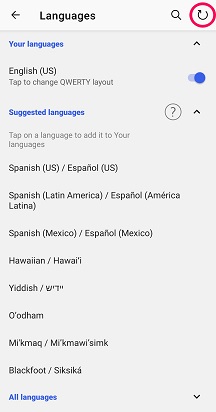
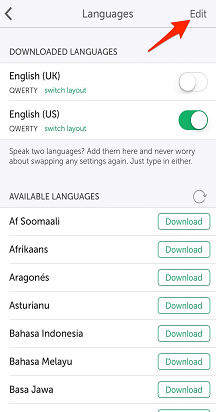
- 點選應用程式右上角的圓形箭號,以更新所有已安裝的語言套件。 (或者,如果) 出現 [更新] 提示,您可以隨時手動更新語言套件。
3- 如何刪除語言包
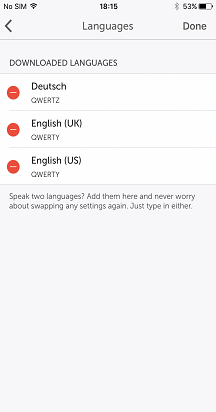
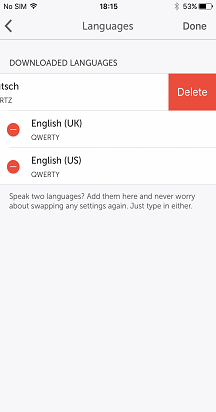
若要刪除/解除安裝語言套件,請執行下列任一動作:
- 開啟 Microsoft SwiftKey 應用程式:點選「語言」。
- 從工具列:點選三個點 ... > 選取 [版面配置] 圖示 > ,然後點選 [新增] 圖示。
然後:
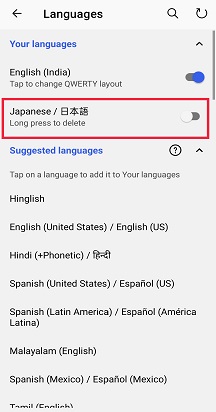
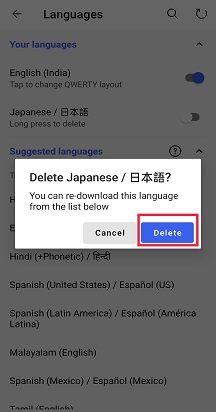
- 取消選取您要刪除的語言套件。
- 長按以刪除語言。
- 將出現一個對話方塊,要求您確認您的操作。 選取 '刪除'。
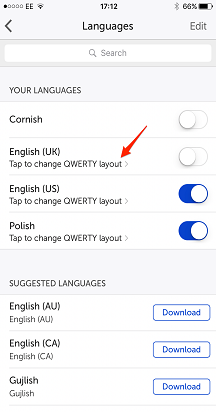
4- 如何更改佈局
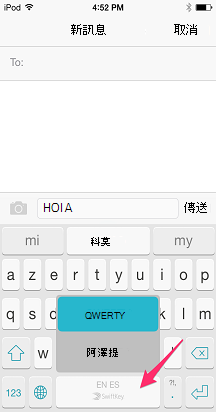
為了適用於多種語言,您的 Microsoft SwiftKey 鍵盤提供了多種不同的鍵盤配置。
請與我們連絡
如需更多協助,請前往 Microsoft SwiftKey 支援與我們連絡客戶支援。