
1 - 什麼是相片佈景主題?
我們推出了照片主題,因為我們相信您應該能夠用不僅僅是文字來表達您的風格。
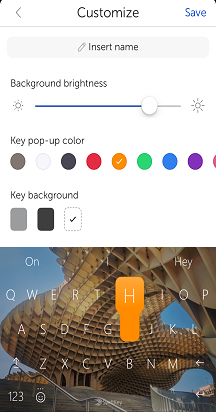
該功能允許您通過選擇任何照片作為背景來設計自己的鍵盤主題。 透過調整相片大小、選擇背景暗度,以及切換按鍵邊框和符號,進一步個人化您的主題。
2 - 設計相片佈景主題
在這裡,我們將引導您完成設計自己的照片主題 () 所需的所有步驟:
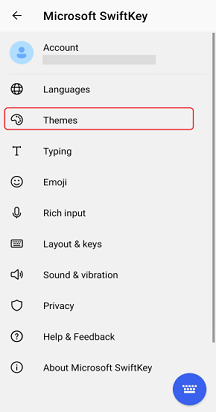
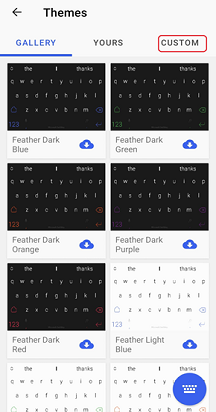
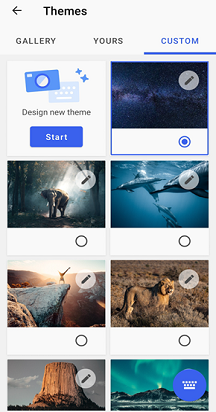
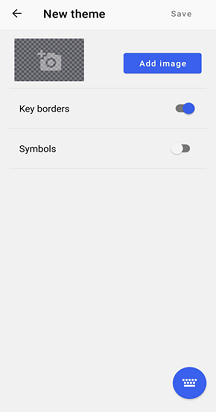
- 點選工具列上的 [佈景主題] 圖示
- 選取 [自訂] 索引標籤
或
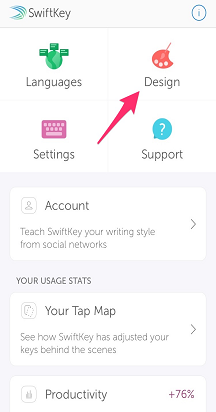
- 開啟您的 Microsoft SwiftKey 應用程式
- 點選「佈景主題」
- 選取 [自訂] 索引標籤
則
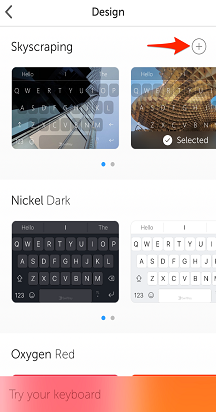
- 點選 [開始] 以設計新的佈景主題。
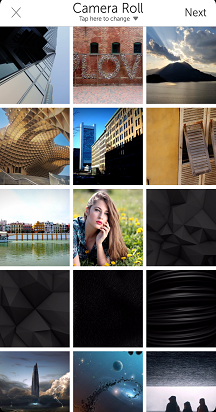
- 按“添加圖像”按鈕從相機膠卷或其他位置選擇照片。 您的相片必須是 JPG 或 PNG 格式。
接下來,我們將引導您了解各種可用的調整選項。 完成後,請記得點擊“完成”,否則您的設計將消失。
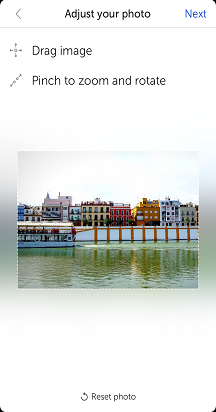
調整大小和重新定位
您可以:
將焦點移至特定區域。 只要捏合即可放大和縮小相片。
在邊界方塊內拖曳相片以重新定位它。
目前無法旋轉您的照片。
調整背景亮度
可以通過左右拖動滑塊來控制背景亮度。 此設定會決定按鍵後面有多少相片可見。 預設為 45%。
切換按鍵框線
選擇是否顯示按鍵周圍的框線。
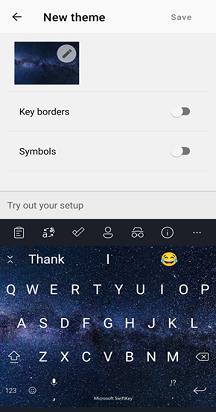
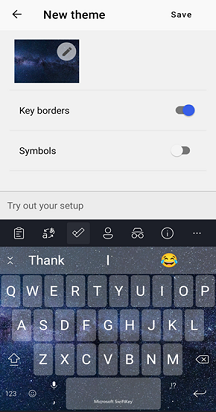
切換鍵盤上的符號
您可以指定是否要讓 [相片] 佈景主題在按鍵上包含符號。
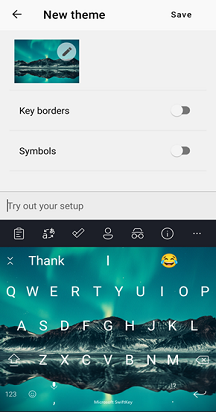
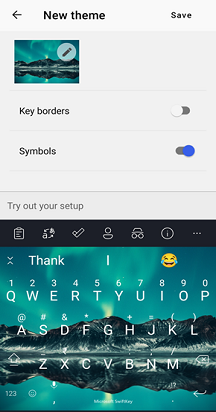
3 - 如何刪除相片佈景主題
請注意,一旦刪除主題,您將無法取回它。 相反,您需要從頭開始重新設計。
若要刪除:
長按您的佈景主題以顯示 [刪除] 提示
點擊它確認
您無法刪除目前正在使用的佈景主題。
4 - 常見問題集
權限
當您第一次進入相片佈景主題精靈時,Microsoft SwiftKey 會詢問您存取相片的權限。 您必須確認並接受,才能建立自己的帳戶。
有關我們隱私政策的更多信息,請訪問此鏈接: https://privacy.microsoft.com/en-gb/privacystatement
相片佈景主題是否可以搭配備份 & 同步處理使用?
目前無法使用 [備份] & [同步處理] 來將相片佈景主題儲存至您的 Microsoft SwiftKey 帳戶。 因此,如果您從裝置中移除 Microsoft SwiftKey,將會遺失您先前建立的任何佈景主題。
請與我們連絡
如需更多協助,請前往 Microsoft SwiftKey 支援與我們連絡客戶支援。