
當文字還不夠的時候,貼圖只是其中一種方式,您的 Microsoft SwiftKey 鍵盤讓您不僅能用文字表達自己。
1 - 如何存取 Microsoft SwiftKey 貼圖
您可以輕鬆取得 Microsoft SwiftKey 鍵盤提供的所有酷炫貼圖:
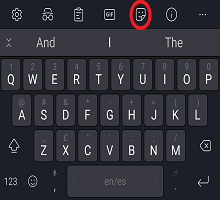
從工具列
- 您可以點選預測列左側的圖示來開啟工具列。
- 選取 [貼圖] 圖示。
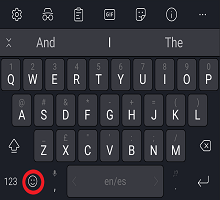
從專用的表情圖示按鍵
- 專用表情符號鍵位於鍵盤上,點擊它並選擇“貼紙”圖標。
2 - 將貼圖新增至您的交談
在開始用貼紙取悅朋友之前,您首先需要下載一些貼紙包或自己設計一個貼紙包。
在撰寫本文時,我們提供各種不同的貼紙包。 此外,還可以選擇使用您自己的圖像來創建獨特的東西,這樣您就會一直發現新的最愛!
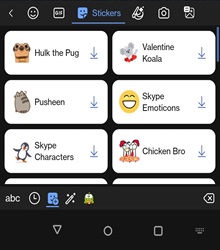
下載圖戳套件
向上和底部捲動以檢視可用的貼圖套件。
按右邊的下載圖示 (您只需對每個套件) 執行此動作一次。
點選貼紙以從套件中選擇它。
建立您自己的貼紙 將它們保存在您的貼紙相機收藏中。
- 移至 [貼圖] 面板。
- 按豐富的輸入面板上的 [相機] 圖示 (這是 [集合] 面板)
- 點擊“創建”按鈕開始創建您的圖像貼紙,您可以編輯它們並發送它。
- 我們可以使用 SwiftKey 的內置攝像頭拍照並編輯、在圖像上書寫。 此外,我們可以使用移動圖庫圖像並將它們作為貼紙發送。
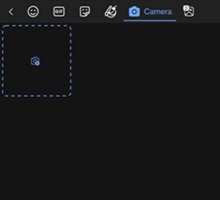
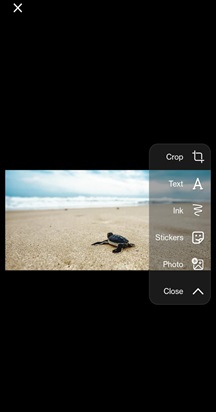
您也可以將文字新增至圖片影像貼圖。 完成後,按 [傳送] 圖示。
由於貼紙內建於 Microsoft SwiftKey 鍵盤,因此您幾乎可以在任何您喜歡的應用程式中使用它們。
若要深入了解: 如何管理您的集錦
3 - 使用 AI 建立貼圖
您現在可以在 SwiftKey 鍵盤中使用 AI 支援的貼圖來表達您的創意並個人化您的交談。 這是一種有趣且創新的方式,可讓您的聊天更具吸引力和獨特性。 享受用人工智慧魔法製作自己的貼紙的樂趣!
在 SwiftKey 鍵盤上使用 AI 建立貼圖:
註冊新的 Microsoft 帳戶或登入您現有的 Microsoft 帳戶。 輸入您能想到的任何文本描述,以創建一組 AI 生成的圖像並享受!
- 移至 [貼圖] 面板 (點選表情圖示面板右上角的貼圖圖示)
- 單擊右下角的鉛筆/圖像圖標。
- 您可以看到「描述要建立的貼圖」選項。
- 例如:提供文字提示「獅子在森林中行走」,以使用 AI 建立貼圖。
- 您可以查看 AI 創建的新貼紙並長按以保存貼紙。
- 若要移除,請長按最近新增的貼圖。
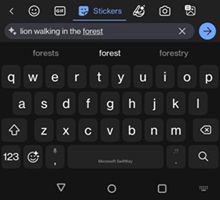
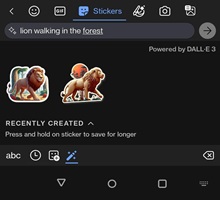
AI 貼圖會顯示在 [貼圖] 索引標籤下的 [最近建立] 中。
根據預設,您使用自己的影像建立的任何貼圖都會儲存到您的貼圖相機收藏中。
如果您不想再在您的收藏中顯示貼紙,請長按它並在出現提示時選擇“刪除”。
4 - 常見問題集
- 創建貼紙時請不要使用任何包含褻瀆的語言,因為這可能會導致無法進一步使用 AI 貼紙功能。
- 您無法將文字新增至動畫貼圖。
- 您目前無法自訂文字色彩和字型樣式。
- 圖戳包的設計目的是要快速下載。 但是,我們會提醒您連接到 WiFi 以避免使用您的數據。 如果下載失敗,我們會提示您再試一次。
請與我們連絡
如需更多協助,請在 Microsoft SwiftKey 支援連絡客戶支援 - 與我們連絡