

我們很高興在 Microsoft SwiftKey 鍵盤上推出新的 Tone 功能。 語調功能支援多種語言。 我們努力提供最佳體驗,但請注意,不同語言的品質可能會有所不同。 感謝您的理解與耐心等候。
語調
我們的語調功能可讓您變更在輸入欄位中輸入的文字的語氣。 它使用人工智能通過建議替代詞和重新排列句子來幫助用戶改進他們的寫作。 音調功能是依照 MS RAI 標準需求所開發。
我們有「專業」、「休閒」、「禮貌」和「社交貼文」語調。
1. Microsoft SwiftKey 鍵盤的音調是什麼?
當您使用 [語調] 功能在輸入欄位中輸入任何文字或訊息時,AI 功能將會重寫您的文字,並提供您不同語調的選擇。
2. 如何使用 Tone?
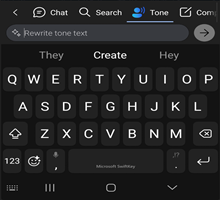
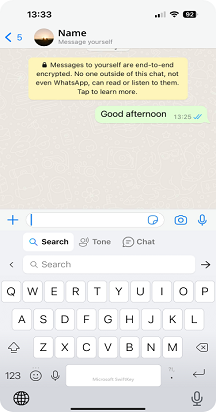
從工具列中,點選 [Copilot] 圖示,您將能夠檢視「語調」選項。
醒![目提示 [Copilot] 按鈕的 SwiftKey 工具列](media/tonenew1.png)
如何以三種不同的方式使用語調
使用輸入欄位中的文字變更語調:
- 開啟 SwiftKey 鍵盤。
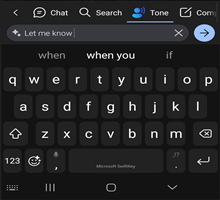
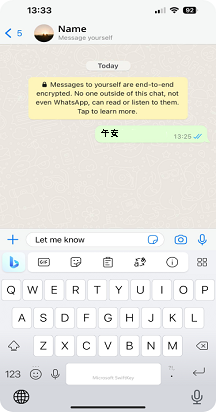
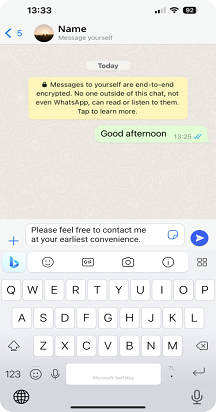
- 在輸入欄位中輸入一些文字。
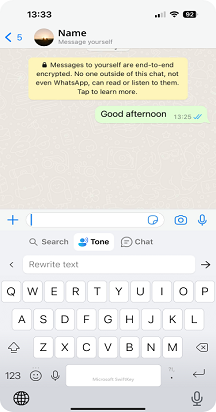
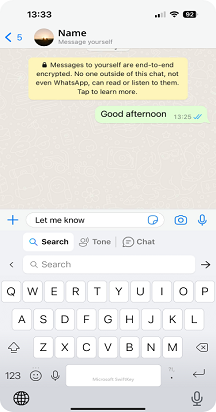
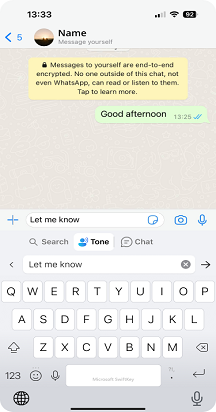
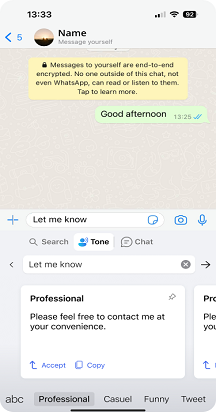
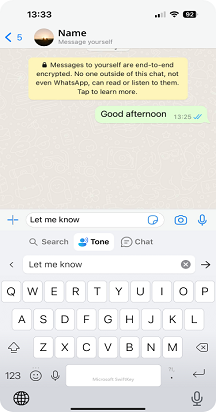
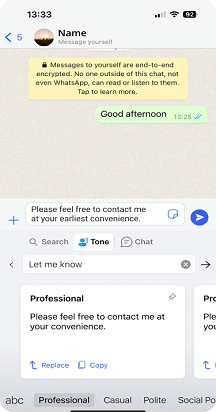
- 點選 Copilot 圖示,選擇 [語調],文字會自動出現在 [語調 (改寫輸入欄位) 文字] 中。
- 點選 ->。
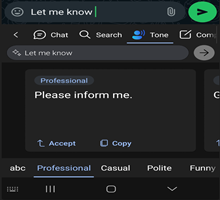
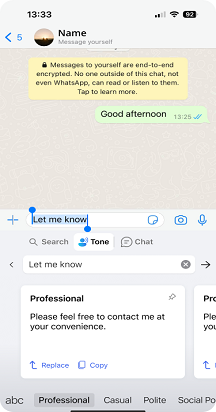
- 您將獲得不同的語氣,例如“專業”、“休閒”、“禮貌”和“社交帖子”。
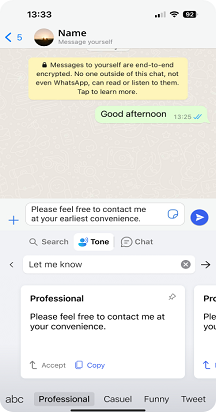
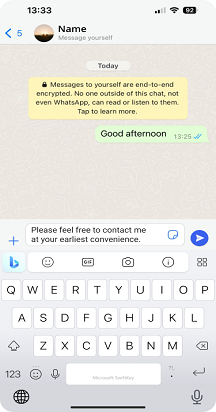
- 點選 [接受] 將會以更新的語調文字取代應用程式中的文字。 您也可以使用 [複製],將文字貼到應用程式中任何需要的位置。
![語調 具有 [接受] 和 [複製] 動作的專業結果](media/tonenew5.png)
輸入欄位中沒有文字的語調:
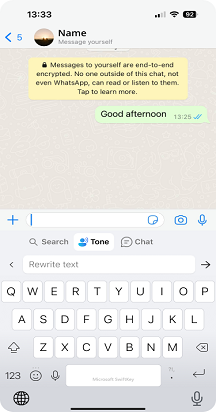
- 點選工具列上的 [Copilot] 圖示,然後選取 [語調]。
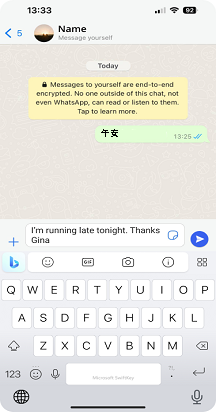
- 現在,在 ([改寫文字) ] 欄位中輸入文字,然後點選 ->。
- 您將獲得不同的語氣,例如“專業”、“休閒”、“禮貌”和“社交帖子”。
- 點選 [接受] 將會以更新的語調文字取代應用程式中的文字。 您也可以使用 [複製],將文字貼到應用程式中任何需要的位置。
所選文字的語氣:
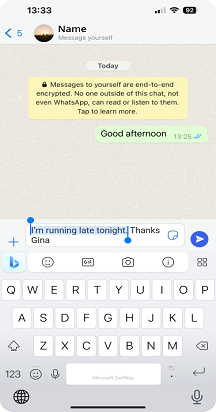
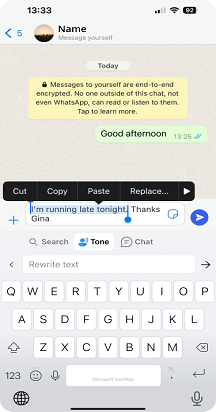
- 在輸入欄位中輸入一些文字,然後選取文字的一部分。
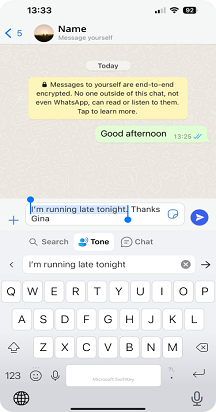
- 點選 Copilot 圖示,然後選擇 [語調]。
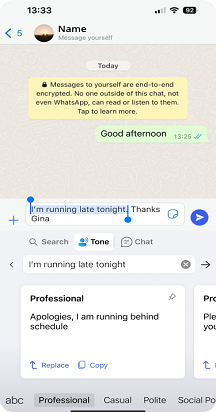
- 您之前選取的文字會自動在 [語調] 中新增。 您可以點選 -> 來取得文字重寫。
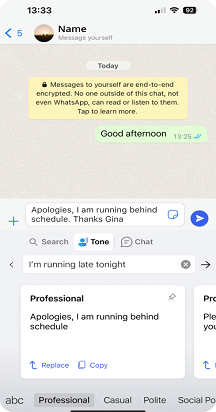
- 您將能夠查看新文本以替換所選輸入字段上的原始文本。
- 您將獲得不同的語氣,例如“專業”、“休閒”、“禮貌”和“社交帖子”。
- 點選 [接受] 將會以更新的語調文字取代應用程式中的文字。 您也可以使用 [複製],將文字貼到應用程式中任何需要的位置。
*如果您在加載結果時遇到任何問題,我們請求您關閉並重新打開或點擊重試*。
注意:若要使用「語音」和聊天功能,您必須使用您的 Microsoft 帳戶登入。
注意:「新的 Copilot 功能可從 Google Play 商店下載。 如果您的裝置上已預先安裝 SwiftKey,新功能可能無法使用。 請連絡您的手機製造商。 對於造成您的不便,我們深表歉意。」
請與我們連絡
如需更多協助,請在 Microsoft SwiftKey 支援連絡客戶支援 - 與我們連絡