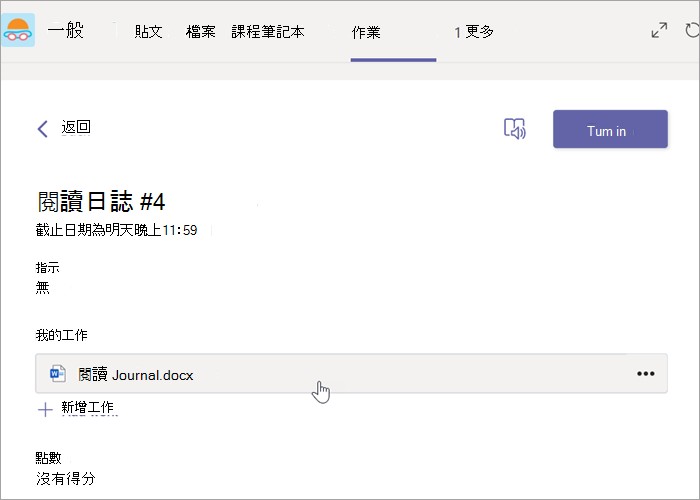
直接在 Microsoft Teams 中編輯您的 Word 文件! 開啟文件,然後選取 [更多選項]  。 當您選取它時,您會看到如何立即開啟和編輯文件的選項。 系統會自動儲存您所做的任何變更。
若要在 Teams 中編輯 Word 文件:
開啟 Microsoft Teams。
瀏覽至 Files 以檢視所有文件。
選取並開啟您要編輯的 Word 文件。
注意
根據預設,文件會直接在 Teams 中開啟,但是當您選擇檔案時,您可以選取 [更多選項] 檔案列中的
,然後選取 [在 Word 電腦版或瀏覽器中>開啟] 以在不同的視窗中開啟。若要繼續在 Word 網頁版中編輯,請在文件中選取 [更多選項]
,然後選取 [在瀏覽器中開啟]。![選取 [關閉] 按鈕旁的 [其他選項] 功能表。](../media/o365-edu-teams-word-more-options-006.png)
檢閱學生已繳交的 Word 文件。 隨作業一起提交的 Word 文件預設會載入為唯讀。 請依照下列步驟進行編輯,並直接在文件中插入註解。
注意
如果您的學生已附加較舊的 .doc Word 文件,系統可能會提示您在桌面應用程式中開啟檔案,然後再檢視或編輯檔案。
瀏覽至班級團隊,然後選取 [成績]。
尋找您的學生已繳交的作業,然後選取 [更多選項]
>開啟學生作業。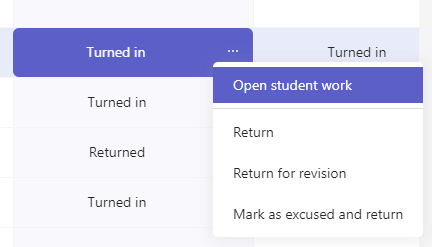
這將會開啟您可以填入 [意見反應] 和 [分數] 欄位的學生作業。
若要在文件本身中撰寫註解,請選取 「編輯文件」,然後選擇 「在傳統型應用程式中編輯 」或「 在瀏覽器中編輯」。
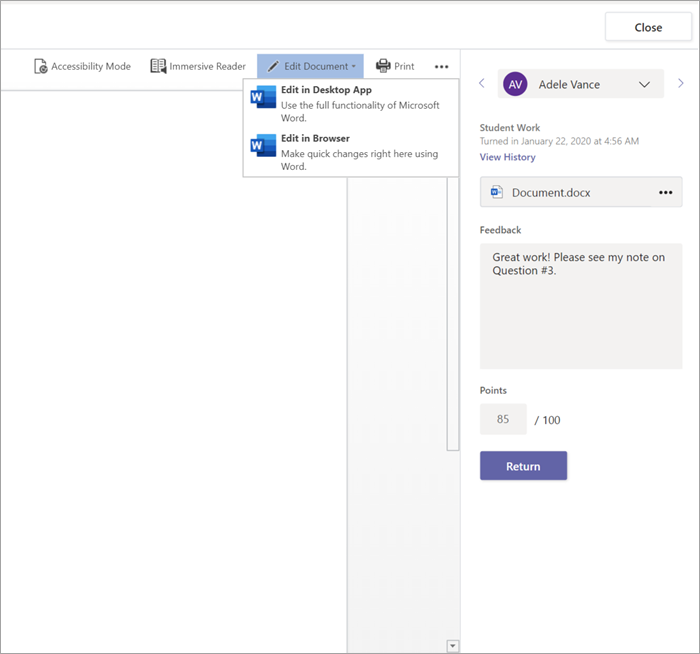
新增註解。 無論您是在 Teams 或在傳統型 Word 應用程式中工作,您的變更都會自動儲存。
當您準備好時,使用箭頭跳到下一個學生,或選取 [退回] 將作業傳回給學生,並包含您的註解和意見反應。