

線上學習可能對學生安全構成獨特的挑戰。 我們收集了適用於系統管理員和授課者的 Teams 教育版最佳做法,以建立安全性原則,並使用建議的控制功能管理會議和頻道。 這些設定共同作業有助於確保學生在使用 Teams 時,有一個更安全且更有效率的環境。
注意
本指南的設計目的,旨在作為貴教育機構安全計畫的基礎。 我們將定期更新這些建議。
您可能正在尋找的其他資源:
為 Teams 教育版的學生和授課者制定安全原則時,IT 系統管理員的角色舉足輕重。 我們在本指南提供了不同原則和設定的說明,逐一解說各項最佳做法。
本文內容
- 如需快速參考,請參閱我們的原則快速指南。
- 為學生和授課者設定安全的身分識別
- 限制在學校環境中個人使用 Teams
- Teams 原則和系統管理員設定是什麼?
- 會議:設定安全通話、會議與會議聊天
- 交談:設定安全聊天和頻道
為學生和授課者設定安全的身分識別
我們強烈建議您在租用戶中建立學生身分識別以進行遠距學習。 要求學生和授課者先登入 Teams 再加入會議,是最安全的遠端學習會議環境。 這樣一來,您就可以協助授課者防止未獲授權的使用者進入線上會議。
如需有關如何為您的組織設定身分識別和授權的詳細資訊,請瀏覽我們的開始 使用 Microsoft Teams 進行遠端學習 指南。
限制在學校環境中個人使用 Teams
Microsoft Teams 體驗支援學校、公司和個人帳戶。 如果您想要限制學生以其個人帳戶登入的能力, 您可以使用 [裝置原則] 來設定限制。
深入了解 適用於您個人生活的 Microsoft Teams。
Teams 原則和系統管理員設定是什麼?
重要
- IT 系統管理員可以執行 Teams 教育版原則精靈,輕鬆地將本文建議的大部分原則套用至您的租用戶。 精靈會使用我們針對學生安全建議的設定,來調整一組核心原則的全域預設值,並將之套用到學生。 執行它也會建立一組自訂原則,並將其指派給一組授課者和教職員。
- 如果您已經使用 [原則精靈] 為您的學生、老師和教職員套用原則,或者如果您希望為租用戶手動建立和管理原則,請使用本文做為其他安全性措施的參考。
Teams 原則與系統管理設定可讓您控制 Teams 在環境中的行為方式,以及個別使用者對特定功能的存取層級。 若要確保學生安全無虞,您應使用系統管理原則控制誰可以使用私人聊天和私人通話、誰可以排程會議,以及可以共用的內容類型。 您必須針對學生和授課者調整原則,才能確保環境安全無虞。
建議您,學生用全域 (全組織預設) 原則定義。 這樣一來,可以確保所有新使用者都獲得最保守的原則集,並降低學生獲得不當存取層級的風險。
如需 Teams 原則的詳細資料,以及在您的環境中部署這些原則的最佳方式,請檢視我們的適用於 教育界的 Teams 原則和原則套件 指南。
會議:設定安全通話、會議與會議聊天
控制誰預設以簡報者身分加入會議
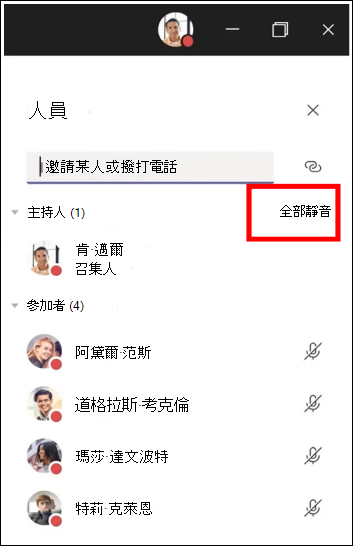
Teams 會議提供兩個角色:簡報者和出席者。 簡報者可管理會議參與者並共用內容,而出席者角色受到的控制則比較多。 學生以出席者身分加入會議,往往是最安全的作法。 這個作法可確保學生無法移除其他參與者、將他人設為靜音,或是擁有其他提升權限的會議控制權。
授課者可以在 [會議] 選項中使用 [ 誰可以簡報 ] 設定,控制誰以出席者身分加入會議,但系統管理員也可以使用下列原則來設定此設定的預設值,以便只有會議召集人以簡報者身分加入,而學生以出席者身分加入。
將此 會議原則 套用至授課者:
- 誰可以簡報: 僅限召集人和共同召集人
避免匿名使用者加入
為了避免未獲授權的使用者加入會議,第一步是要求參與者先登入 Teams 再加入會議。 會議參與者登入時,授課者可更輕鬆識別參與者身分,進而更輕鬆判斷是否應該允許對方加入會議。
如果您已為學生和授課者提供 Teams 授權,且不打算允許參與者在未登入 Teams 的情況下加入會議,請確定已設定下列 會議設定 :
匿名使用者可以加入會議: 關閉
您可能會想要允許匿名使用者加入學校或學區內的會議。 例如,您可能會將 Teams 會議用於家長討論、外部諮詢或其他案例。
如果您選擇啟用匿名會議,請確定您的會議召集人使用正確的會議大廳設定,並遵循會議大廳的最佳做法。 設定下列設定,以確保匿名參與者不會自動加入會議。
將這些 會議原則設定 套用至會議召集人:
- 讓匿名人員和撥入來電者開始會議:關閉
- 撥入的 People 可以略過大廳:關閉
- **誰可以略過大廳:**僅限召集人和協辦人
防止學生排程會議和即時活動
使用這些會議原則設定,即可移除學生排程會議、建立即時活動,以及與教職員和其他學生進行私人通話的功能。
將這些 會議原則設定 套用到學生:
- 允許在頻道中立即開會:關閉
- 允許 Outlook 增益集:關閉
- 允許頻道會議排程:關閉
- 允許排程私人會議:關閉
- 允許在私人會議中立即開會:關閉
將此 即時活動原則 套用到學生:
- 允許排程:關閉
防止學生自動加入會議
授課者可以使用會議大廳略過選項,控制誰不需要會議大廳准許就能直接進入會議。 限制有這項能力的對象,可以協助授課者防止未獲授權的使用者進入會議。
授課者應將 [ 誰可以略過大廳] 設為 [只有我] ,以確保只有他們做為會議召集人,可以直接加入會議。 這將確保學生和任何其他參與者需要在大廳中等待,直到他們被允許參加會議。 此設定也會防止學生在無人參與的情況下加入會議。
除了啟用會議大廳,授課者還應採取下列步驟,協助防止學生透過遵循會議大廳最佳做法自動加入會議。 確保您學校或學區的教育工作者了解他們可以採取的其他措施來支持學生安全。
重要
在某些情況下,排程會議的原授課者不在場以開始會議,例如某一天由代課老師代替。 如果授課者已將會議的 [ 誰可以略過大廳] 設為 [只有我] ,且無法啟動會議以准許其他人加入,我們建議原老師取消其課程會議。 然後,負責當天班級的授課者應該建立新會議。 如此一來,他們就是會議召集人,並且可以完全控制會議。
使用此會議原則將授課者預設可以 略過大廳的人員 設為 [ 僅限我 ]。
將此 會議原則 套用至授課者:
- **自動准許人員:**僅限召集人
停用所有會議的會議聊天
套用此 會議原則 以停用學生的所有會議聊天:
- 允許在會議中聊天:已停用
防止學生在頻道會議中傳送聊天
請確定您環境中的授課者知曉他們可以採取哪些額外措施來控制頻道會議內的學生聊天。
限制視訊通話期間可使用的自訂背景
如果您想要停止學生上傳自訂影片背景,但仍想要允許學生模糊其影片背景,或選擇預設的團隊影像做為背景,請使用此會議原則。
使用PowerShell 將此 會議原則 指派給學生:
- **VideoFiltersMode:**BlurandDefaultBackgrounds
停用學生使用私人通話
使用這個通話原則,即可停用學生使用所有私人通話和群組通話。
將此 通話原則 套用到學生:
- 可進行私人通話:關閉
禁止學生使用 [撥號給我] 功能
在 Microsoft Teams 中, [呼叫我] 功能 可讓使用者透過電話加入會議音訊部分。 使用者可透過手機或有線電話,取得會議的音訊部分,也可以從電腦取得會議的內容部分,例如其他會議參與者共用畫面或播放影片的時候。
此功能會在召集人層級控制。 若要防止學生在班級會議中使用此功能,請針對召集班級會議的授課者關閉此 音訊會議設定 :
- **從會議撥出:**關閉
針對學生停用無線對講機
注意
這是預覽或早期發行版本的功能。
Teams 內的 無線對講機應用程式 可以為教育者提供即時的一鍵通通訊功能。 教育工作者可以使用該應用程序在校園內快速連接,而無需撥打語音電話或發送消息。 有 WiFi 或行動網際網路連線能力的地方,也可以使用無線對講機。 雖然無線對講機是授課者的強大工具,但卻可能使學生分心。 用這個原則針對學生停用無線對講機存取權:
將此 Teams 應用程式權限 原則套用到學生:
- **Microsoft 應用程式:**封鎖特定應用程式並允許所有其他應用程式。
- 從應用程式清單中選取 [無線對講機 ]。
交談:設定安全聊天和頻道
防止學生建立團隊
Microsoft Teams 內的每個團隊都與一個 Microsoft 365 群組相關聯。 若要防止學生建立團隊,您必須移除他們依照 下列指示建立 Microsoft 365 群組的能力。
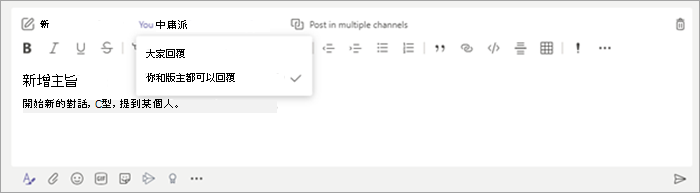
允許授課者刪除頻道訊息
使用這個傳訊原則,可讓授課者刪除他們擁有之頻道會議和頻道交談內傳送的任何訊息。
秘訣
這樣一來,授課者即可移除他們可能在頻道內張貼的不當內容。
將此 訊息原則 套用至授課者:
- 擁有者可以刪除已傳送的訊息:開啟
允許授課者刪除聊天和私人會議訊息
啟用 受監督的聊天 ,並將授課者指派給聊天監督者角色,以便他們刪除聊天或私人會議中的訊息。
刪除的訊息之後,仍可用於資料外洩防護和其他稽核目的。
啟用聊天和頻道內容的監視
教育機構可以使用協力廠商服務,例如 Gaggle、Senso 或LightSpeed Systems 來啟用 Teams 內的內容監控。
學校和大學也可以使用 通訊合規性, 這是 Microsoft 365 中的解決方案,可協助您偵測、擷取及處理組織中的不當訊息,以協助將通訊風險降至最低。
如果您希望授課者參與所有學生聊天交談,請使用 [受監督的Chat]。
控制 Giphy 內容分級
如果您想封鎖學生傳送 Giphy 內容,請使用這個原則。
將此 訊息原則 套用到學生:
- 在交談中使用 Giphys:關閉
使用這個原則可為學生設定合適的 Giphy 內容分級。 將此原則設定為下列值,表示學生可以在聊天中插入 Giphys,但會嚴格限制成人內容。
將此 訊息原則 套用到學生:
- Giphy 內容分級:嚴格
禁止學生從群組聊天移除其他人
使用這個原則可控制學生是否能從群組聊天移除其他使用者。
將此 訊息原則 套用到學生:
- 從群組聊天中移除使用者:關閉
禁止學生移除或編輯自己的訊息
讓學生能夠移除和編輯自己的訊息,可為他們提供實用的自我仲裁工具,但如果您擔心學生濫用此功能,請啟用這些設定,以防止學生移除或編輯其已傳送的訊息。
將這些 訊息原則設定 套用到學生:
- 刪除已傳送的訊息:關閉
- 編輯已傳送的訊息:關閉
針對學生停用私人聊天
使用這個原則可針對學生停用私人聊天。 如果停用此原則,學生將無法與授課者和其他學生私下聊天。 即使這已停用,學生仍可使用頻道通訊。
將此 訊息原則 套用到學生:
- Chat:關閉
針對學生停用私人頻道建立
使用這個原則針對學生停用私人頻道建立。
將此 Teams 原則 套用到學生:
- 建立私人頻道:關閉
如何防止外部存取 (學生的同盟)
外部存取 是一種讓外部網域的 Teams 使用者在 Teams 中尋找、通話、聊天及設定會議的方式。 您也可以使用外部存取,與仍在使用 商務用 Skype (線上和內部部署) 的外部使用者通訊。
您可能想要為機構中的授課者啟用外部存取,以便他們與租用戶外部的同事共同作業。 雖然您已為租用戶啟用外部存取,但您仍然可以為學生停用此功能,以便租用戶邊界外的參與者無法與他們聯繫。
將 此原則 套用到學生:
- EnableFederationAccess: 否
注意
您必須使用 PowerShell 變更此原則設定的值。
![Teams 中的 [會議選項]。](../media/m365-edu-teams-meeting-options-001.png)


![會議結束時,您可以選擇 [結束] 會議。](../media/end-meeting-001.png)