
開始使用 Office 365 教育版中的教學和學習數位中心。
輕鬆管理您的課程工作流程,同時使每位學生勇於發言
秘訣
“Microsoft Teams 讓班上的每個學生——即使是最安靜的學生——都有發言權。”」 - 國小教師
Microsoft Teams 是一種數位中心,可將交談、會議、檔案和應用程式結合在 Office 365 教育版的單一體驗中。 使用 Teams,授課者可以快速並輕鬆地從交談移至建立具有脈絡、連連性及透明度的內容。 Teams 能滿足不同群體的獨特需求,讓他們可以輕鬆合作,一起完成任務:
- 使用每天都使用的應用程式,管理專案、工作和內容 - 一切作業都可以在單一的自訂工作空間中完成
- 在持續性團隊交談、私人聊天 (可視需要,予以調節)、團隊會議及其他頻道中分享即時資訊與更新,隨時掌握最新資訊
- 透過來自 Microsoft 365 的整合式應用程式,例如 Word、Excel、PowerPoint 和 OneNote 課程筆記本,以及 busuu、Canvas、Flipgrid 和 Kahoot 等教育合作夥伴,支援豐富的共同作業和無縫體驗!
注意
Office 365 教育版現在包含 Teams。 這表示透過 Office 365 教育版,所有教職員和學生都可以免費使用 Teams!
下表說明授課者可在 Teams 中運用的幾種方式範例,以協助支援在共同作業教室和學校中實踐創新的教學方法和最佳做法。
在 Teams 中深入了解專為授課者、學生和教職員所設計的新體驗!
| 案例 | 描述 |
|---|---|
| 引人入勝的課堂體驗 | 節省時間並輕鬆組織課堂討論、管理作業並與學生協作,以創建個性化的學習環境並滿足學生獨特的學習和發展需求。 |
| 課程計劃 | 擬定不同主題與學年級適用的課程計劃,需要學校或學區的所有教師進行有效溝通與共同作業。 |
| 專業學習社群 | 在專業學習社群 (PLC) 中進行共同作業,並分享最佳做法,以協助塑造專業發展機會及同儕支援。 |
| 課後方案 | 最近的一項研究發現,課後活動壓倒性地提高了學生的 STEM 職業知識 (80%) ,促進了對 STEM (更積極的態度 78%) ,並將毅力和批判性思維能力提高 (72%) 1。 教育工作者可以共同努力,不斷創造令人興奮和刺激的活動,以鼓勵學生參與這些重要的志願項目。 |
¹Hinton, M. (2017 年 3 月) 日。研究將 After-School 計劃與提高 STEM 知識聯繫起來。教育週。擷取自 http://blogs.edweek.org/edweek/time_and_learning/2017/03/new_study_examines_link_between_after-school_programs_stem_knowledge.html?cmp=eml-enl-eu-news3
了解 Teams
您可以針對不同的課程期間、專案、活動建立團隊 (視需要),然後邀請學校或學區中的其他人加入成為團隊成員。 也可以根據現有的 Microsoft 365 群組來建立團隊,而且對 Microsoft 365 群組所做的任何變更將會自動同步於 Teams 中。 這簡化了邀請與管理團隊成員的程序,並且可以將群組檔案儲存到 Teams 中。
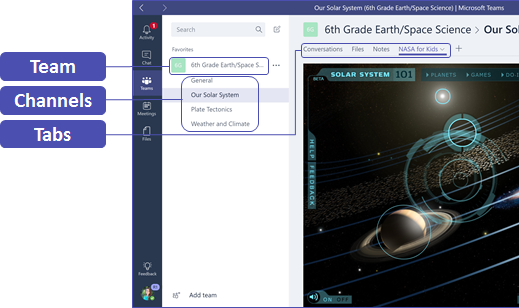
例如,個別班級可以進一步分門別類到頻道中,而這些頻道包含交談、檔案、筆記等索引標籤。 頻道可以根據班級的不同需求來建立,例如,依單元、科目或專案型群組。 索引標籤可讓班級上傳、檢閱、編輯檔案、筆記和自訂內容 (例如文件、試算表、簡報、影片、外部連結、其他應用程式等) 。 然後,班級中的所有人便可以輕鬆地存取這類內容。
秘訣
在行動裝置上設定 Teams 很簡單,這能確保您可以隨時隨地透過任何裝置,方便地與班級連線。 從 Windows 市集 (Windows Phone) 、App Store (Apple iOS) 或 Google Play (Android) 下載 Teams。
向您的班級介紹 Teams
從啟動會議開始,設定期望、提供指引,並說明 Teams 基本知識。 要求您的班級使用 Teams 作為主要的通訊與共同作業工具,來進行團隊式活動。
自訂適用您獨特情境的 Teams
成功的團隊需要簡單且直覺的工具,才能實現快速且有效的通訊及共同作業。 無論您是準備課程計劃、個人化學習環境、開發課後計畫,或管理任何其他團隊型活動或專案,Teams 都能協助您為成功做好準備。 在下列步驟中,我們將向您顯示如何開始使用和自訂唯一的班級 Teams。
建立您的團隊並邀請團隊成員
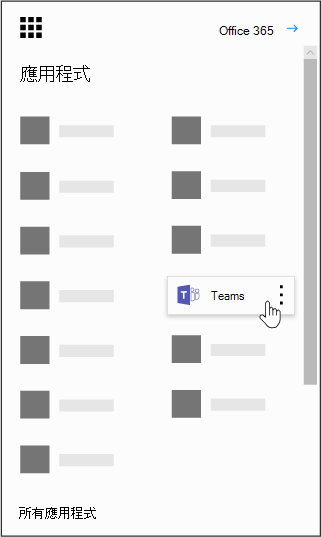
若要啟動 Teams,請移至應用程式啟動器 - 位於Office 365 教育版左上角的 [華夫餅]
 ,然後選取 Teams 以開啟線上應用程式 (,或將其下載到您的桌面) 。
注意
如果您在存取 Teams 時發生問題,請聯絡您的 IT 管理員,確認您具有正確的授權。
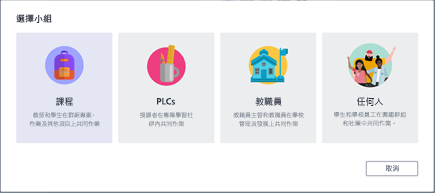
選取 加入或建立團隊>建立團隊>班級。
注意
如果您的學校使用學校資料同步處理,系統會自動為您建立班級,並將學生名冊連接到學校的資訊系統,因此您不必擔心此步驟。
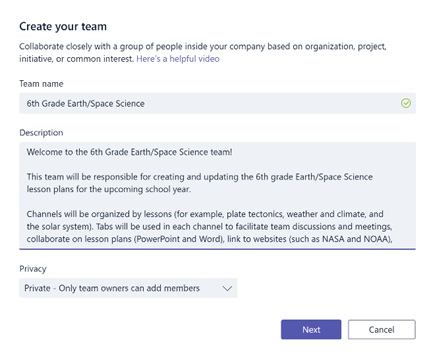
在 [建立您的團隊] 中,為您的班級命名並撰寫說明班級目的的簡短描述,然後選取 [下一步]。
注意
讓 [隱私權] 選項保留設定為 [私人] - 只有團隊擁有者能新增成員 (之後可以視需要變更此設定)。
秘訣
在訓練您的班級時,請著手自訂 Teams 的設定。 一開始先建立您的班級、設定幾個頻道,然後新增幾個索引標籤。 接著,植入幾個含有一些相關、吸引人且實用內容的索引標籤。
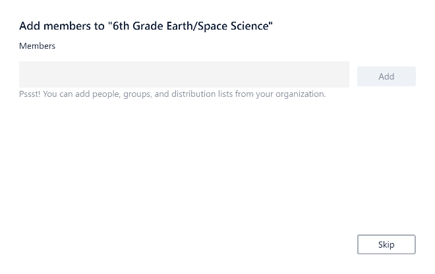
您可以從您的學校或學區中輕易地新增人員、群組和通訊群組清單。 當您開始輸入名稱時,將顯示電子郵件連絡人中的人員下拉式清單。 按一下 [新增 ] 按鈕以新增團隊成員,或選取 [略過] 以先設定內容,稍後再 (建議的) 新增團隊成員。
使用精采內容,建立幾個關鍵頻道和幾個索引標籤
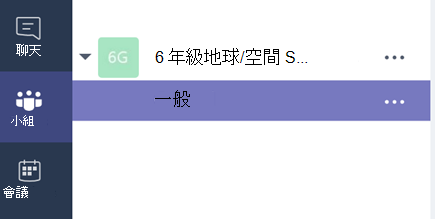
您建立的每個班級都會有一個 [一般] 頻道。 您可以新增更多頻道,讓班級井然有序。 根據預設,班級團隊中的任何人都可以存取這些頻道。
秘訣
將 Teams 訓練提示和宣告張貼到 [一般] 頻道,可供方便參考。 這將會是整個班級方便取得指引的地方,對於加入 Teams 的新成員來說更是好用。
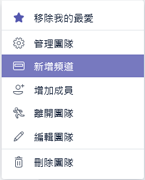
若要建立其他頻道,請選取頻道清單中班級小組名稱旁的省略號 (...) 。
從下拉式功能表選取 [新增頻道]。
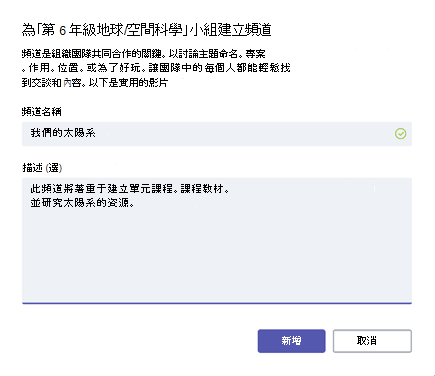
在對話方塊中,為您的頻道命名,並撰寫說明頻道用途的簡短描述。 選取 [新增]。
秘訣
建立幾個頻道後,請為這些頻道加上您的班級可在他們第一次登入時看到的簡介內容。 例如,您可以透過在每個頻道中張貼問題來開始新的交談。 您也可以 @mention 特定的班級成員,讓他們參與您的討論。
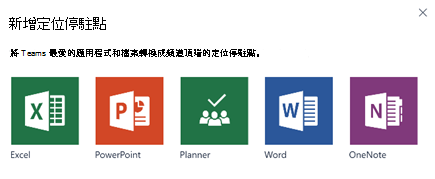
在個別頻道中,您可以針對不同的內容和應用程式建立索引標籤。 在每個頻道中,會建立包括 [交談]、[Files]、[課程筆記本] 和 [作業] 在內的幾個預設索引標籤。 若要建立新的索引標籤,請選取預設索引標籤右側的 +,然後針對索引標籤 (選取應用程式或檔案,例如 Word 或 Planner) ,命名名稱,然後選取 [儲存] 按鈕。

注意
對於某些應用程式和服務來說,設定步驟可能與本處提供的指示稍有不同。
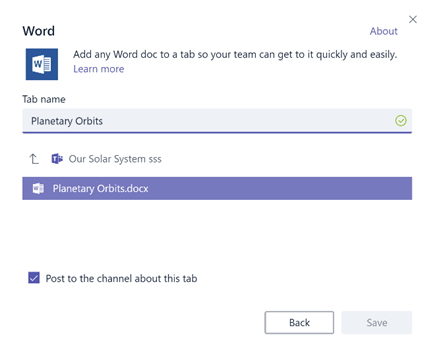
若要建立新索引標籤用於直接連結到特定檔案 (例如教案或大綱或互動式課程簡報) ,請選取 +,然後針對檔案類型 (選取應用程式,例如 Word 文件、Excel 試算表或 PowerPoint 簡報) 。 在 [Files] 底下尋找檔案名稱,為索引標籤命名,然後選取 [儲存] 按鈕。
秘訣
您可以從 SharePoint 網站或其他網站 (地球圖示),將現有的 OneNote 課程筆記本直接釘選到您的頻道作為索引標籤,以方便團隊存取。
將電子郵件交談移至 Teams
您可以傳送電子郵件到 Teams 中的頻道,藉此讓所有的班級通訊在同一個地方保持井然有序並且方便存取。
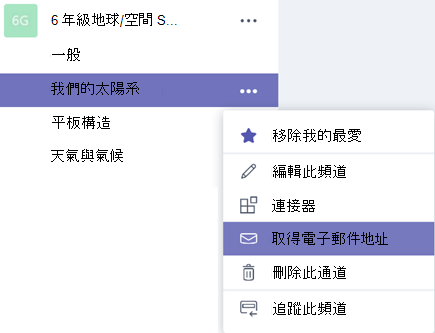
若要建立頻道的電子郵件地址,請將游標停留在頻道上,然後選取省略號 (...) 。
在下拉式功能表中選取 [ 取得電子郵件地址 ]。
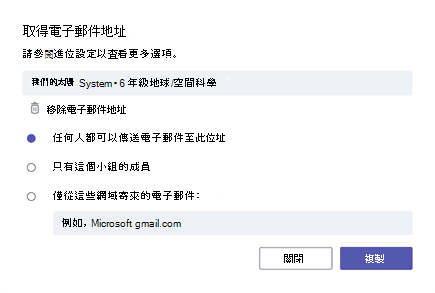
選取 [複製] 按鈕,然後將電子郵件地址儲存到您的連絡人清單或電子郵件通訊錄。
秘訣
將電子郵件轉寄到頻道以繼續在 Teams 中進行討論。
您可以按一下 [取得電子郵件地址] 視窗中的 [進階設定] 連結,以限制誰可以傳送電子郵件給小組 (例如:任何人、僅限小組成員,或僅從指定的網域傳送電子郵件) 。
秘訣
限制誰可以傳送電子郵件到頻道,有助於降低 Teams 中收到垃圾郵件或網路釣魚電子郵件的機率。
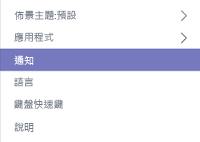
您可以按一下 Teams 左下角的個人資料圖片,然後從下拉式功能表選取 [通知],藉此針對不同的事件自訂電子郵件通知設定) (例如個人@mentions或回覆您所開始的交談。
建立班級作業
若要在 Teams 中建立作業,請選取課程小組中的 [作業] 索引標籤。
選取 [建立>新作業]。
![按一下 [建立],然後選取 [新增作業]。](../media/o365-edu-assignmentcreation02-001.png)
在 [新增作業 ] 視窗中,新增您的作業詳細資料,並附加學生的參考資料。 排程到期日和結束日期。 選擇晚於截止日期的截止日期將允許學生遲交作業。
完成後,選取 [指派]。
![填寫作業的所有詳細資料,然後按一下 [指派] 按鈕。](../media/o365-edu-assignmentcreation03-001.png)
秘訣
如果您尚未準備好發佈作業,可以將作業儲存為草稿。 之後只要回到 [作業] 索引標籤即可進行指派。
若要檢閱和評分學生的作業,請瀏覽至班級中的 [作業 ]。
選取 [ 檢閱] 以查看學生已繳交的所有作業。
您可以在清單下方提供意見反應和備註,或選取個別學生提交的項目來查看他們的作業。 您也可以直接從該檢視快速且輕鬆地瀏覽到其他學生。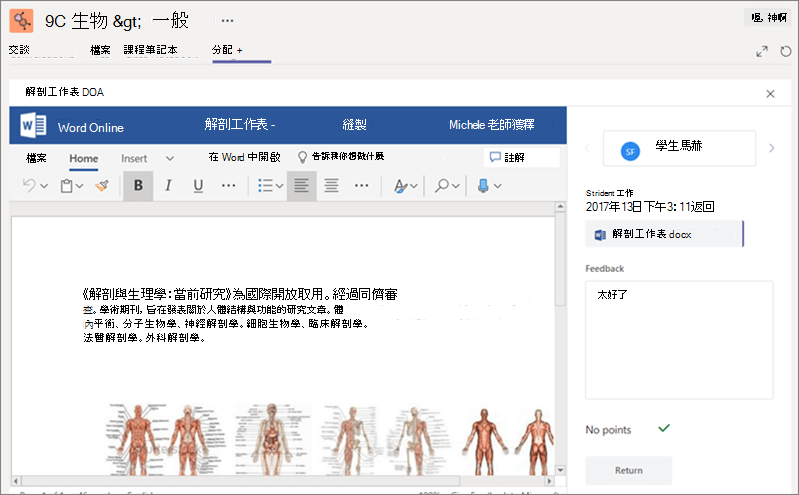
留下評語供學生參考
您可能會遇到必須直接回應學生 (或是學生必須回應您),但聊天功能卻停用的情況。 請不要擔心,因為您隨時都可以在 Teams 中使用此功能 @mention 。 只要使用「@」符號,並輸入學生姓名,接著輸入您的評語即可 - 學生將會收到您的回覆通知。 請注意,這不是私人訊息,所有學生和授課者都可以看到這訊息。
復原刪除的團隊和頻道
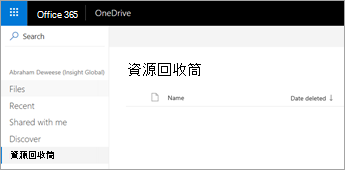
刪除的團隊和頻道可以予以復原,方法如下:
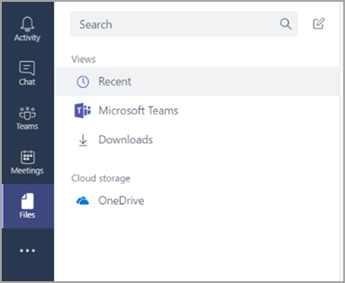
- 選取 [檔案]。 在 [雲端儲存空間] 底下,選取 [OneDrive]。
- 選取 [在 OneDrive 中開啟]。
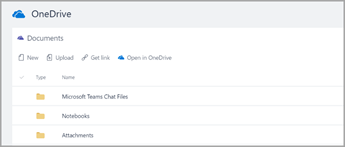
- 然後選取 [資源回收筒] 以瀏覽刪除的筆記本及其他內容。
封存內容
目前沒有方法可封存內容。 不過,若要在課程結束後儲存筆記本,您可以新增團隊並將之標示為「已封存」,或者您可以移除頻道,稍後再在 OneDrive 雲端儲存空間中復原它們, (上述步驟) 。
檢閱您學習 Teams 的成果
- Teams 是與 Office 365 教育版完全整合的教學和學習數位中心。 小組成員可以使用熟悉的 Microsoft 365 應用程式,例如 Word、Excel、OneNote 課程筆記本和 PowerPoint,輕鬆地通訊及共同作業。 Teams 對 Office 365 教育版訂閱者是免費的。
- 您可以建立自訂頻道和索引標籤來組織團隊,以滿足共同作業的需求。 索引標籤可以直接連結到您的檔案和內容、例如 Planner 和 PowerBI 等 Microsoft 365 應用程式,或例如 Flipgrid、Quizlet 和 Nearpod 等教育應用程式!
- 將電子郵件移至 Teams,以將所有班級交談保存在同一個地方。
- 在 Teams 中使用 作業 ,輕鬆管理端對端的課堂作業。 立即建立、發佈作業及為作業評分!
- 在教育部落格上閱讀有關 Office 365 教育版中 Teams 新體驗的詳細資訊。
- 探索 Microsoft 教育版說明中心, 以取得您可能需要的其他協助。