
某些工作流程可讓您自動執行工作,並直接從個別郵件中執行其他動作。 他們可協助您節省時間,並讓 Teams 對您和與您共同作業的人員更實用。
初次使用工作流程嗎? 開始使用此概觀。
新增工作流程
- 前往 [更多選項] 按鈕,其右上
 訊息的右上角。
![醒目提示 [更多選項] 功能表的真實訊息。](../media/realistic-message-with-more-options-menu-highlighted.png)
- 選取 [其他動作] > + [建立新動作]。
![[其他選項] 功能表,其中醒目提示 [建立新的動作] 子功能表。](../media/the-more-options-menu-with-create-new-action-submenu-highlighted.png)
- 選取您要的預先建立工作流程。
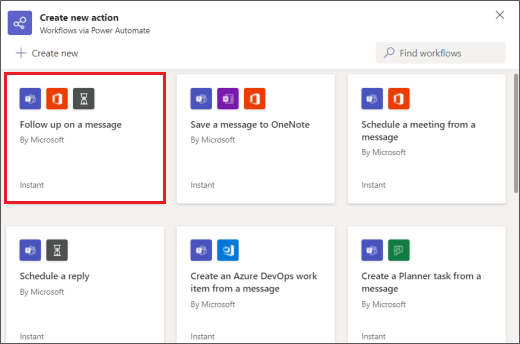
4. 遵循給出的任何提示。 完成後,您會收到確認訊息:「已成功新增工作流程!」
秘訣
選取 [+ 建立新項目 ] 以建立完全自訂的工作流程。 您將直接進入 Power Automate,這是為 Teams 工作流程體驗提供動力的應用程式。
從郵件執行工作流程
1. 前往 [更多選項] 按鈕,其右上訊息的右上角。
2. 選取您要執行的工作流程。
秘訣
您最近使用的訊息動作 (無論是工作流程還是其他類型的動作) 都會立即顯示在功能表中;您較不常使用的項目可以在 [更多動作>] 底下找到。
![完全展開的 [更多選項] 功能表及其子功能表](../media/the-fully-expanded-more-options-menu-with-its-submenus.png)
3. 依照系統提供的任何提示操作。
管理工作流程
在整個體驗過程中,您會在數個地方找到 [管理工作流程] 的連結: 在您新增工作流程的畫面上、在確認對話方塊上,以及 從應用程式 > 工作流程 。如果您需要編輯工作流程的詳細資料,或完全刪除工作流程,請瀏覽 管理工作流程。