

Visio 包含可在繪圖中建立表格的圖形,不過這些圖形的編輯功能有限制。 如果您想要可以自訂的表格,或想要顯示可能會變更的資訊,建議您在 Excel、Word 或 PowerPoint 中建立表格,然後將其貼到您的繪圖中。
使用 Visio 圖形建立表格
最常用來建立表格的 Visio 圖形位於 [圖表圖形] 樣板中。
在 「圖形」 視窗中,按一下 [其他圖形],然後指向 [商務>圖表和圖形] ,然後按一下 [ 繪製圖形圖表]。 樣板隨即會出現在您的 [圖形] 視窗。
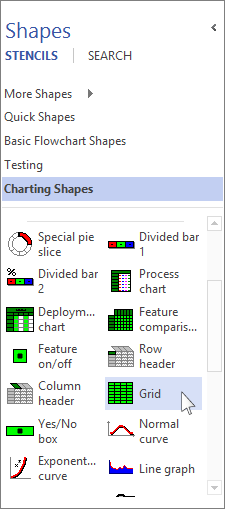
[格線] 圖形是建立常見表格最簡單的方法。
將 [格線] 圖形從 [圖形] 視窗拖曳至繪圖頁面。
在您放開圖形時出現的 [圖形資料] 方塊中,輸入表格中所要的列數與欄數。 按一下 [確定],格線即會出現在繪圖中。
秘訣
若要移動表格,請直接拖曳,不要按一下表格。 如果您按一下表格,可能會選取格線中的單一儲存格,表格就不會移動。 如果發生這種情況,請按一下表格以外的位置,然後再嘗試拖曳。
若要將表格放大或縮小,請拖曳圖形側邊的縮放控點。
在任何儲存格中按兩下即可開始輸入。 若要停止在該儲存格中輸入,請按下 Esc,或按一下繪圖的不同位置。
注意
如果儲存格無法容納文字,儲存格大小並不會自動調整。 如果這一點對您而言很重要,在 Excel 或 Word 中建立表格可能會比較容易。 請參閱下方內容,以取得相關的詳細資訊。
如果您希望為列或欄使用特殊標題,請將 [列標題] 或 [欄標題] 圖形拖曳至繪圖頁面,並將其置於您要的位置。 按兩下以在其中輸入。
從另一個 Office 程式貼上表格
在 Excel 或 Word 中建立表格,再將其置於 Visio 繪圖中,可能是較為容易或彈性的方式。 使用 [選擇性貼上] 可以保留表格的原始格式,並可讓您稍後於建立表格的程式中編輯。
注意
您可以貼上在 PowerPoint 中建立的表格並保留其原始格式設定,但之後將無法編輯表格,即使使用 [選擇性貼上] 功能也一樣。
請使用相同步驟,從 Excel 試算表或 Word 文件中進行複製。 在這個範例中,我們將會使用 Excel 工作表。
從 Excel 試算表選取想要置於繪圖上的表格,或選取試算表的一部分。 以滑鼠右鍵按一下選定的儲存格,再按一下 [複製]。
在 Visio 中,以滑鼠右鍵按一下要放置表格的頁面,然後按一下 [選擇性貼上]。
重要
請務必使用 [選擇性貼上]。 如果按一下 [貼上],則會遺失表格的列、欄及格式設定。
在 [選擇性貼上 ] 方塊的 [ 新為 ] 清單中,按一下 [Microsoft Excel 工作表 ] 以貼上為 Excel 表格。 若稍後要編輯表格,請在繪圖上按兩下。 隨即會開啟小型的 Excel 檔案,以便您編輯。
如果您按一下以貼上為工作表或文件,但沒有任何反應,請檢查表格內建的程式。 例如,當您回到 Excel 時,您可能會發現因為 Visio 使用巨集將表格與 Excel 連線而觸發的安全性注意事項。 按一下 [啟用巨集],如果您收到有關資料連線的另一個通知,請按一下 [啟用]。 接著表格應該會出現在 Visio 繪圖上。
秘訣
如果您判斷稍後將不需要編輯表格,請在 [選擇性貼上] 方塊中的 [貼上成為] 清單中,按一下 [圖片]。 表格會保留其在原始建立程式中的格式設定。