

您可以使用與圖形類似的方式來新增、編輯、移動、設定格式或刪除連接器上的文字。
祕訣
- 在 [常用] 索引標籤上,[工具] 群組中的命令會將 Visio 設為不同的狀態或模式,有時這難免會令人混淆。 使用鍵盤在指標工具之間方便地切換,選取
 按 Ctrl+1 ) ,連接器
 (按 Ctrl+3) 工具。 無論您使用何種工具,例如 [文字區塊] 或 [連接點],只要按幾下 Esc 即可返回 [指標工具]。
 - 使用 [縮放] 功能可仔細查看細節,並進行更細微的控制:[拉近顯示] (按 ALT+F6)、[拉遠顯示] (ALT+SHIFT+F6),以及 [調整成視窗大小] (CTRL+SHIFT+W)。
程序
按兩下連接器。 文字方塊隨即出現。
在文字方塊中輸入文字。
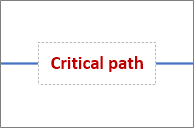
完成後,在文字方塊外按一下。
若要移動您的文字,請按一下黃色控點控制
 ,然後沿著連接器拖曳文字方塊。
若要旋轉文字方塊,請選取 [常用],然後在 [工具] 群組中,選取 [文字區塊]
 ,選取文字方塊,然後拖曳旋轉控點 [
 ]。
]。若要格式化文字的字型、大小、對齊方式、Z 順序或色彩,請啟動 [指標] 工具
(按 Ctrl+1) ,按兩下文字輸入方塊以選取所有文字,或選取您要變更的文字,然後執行下列動作:- 在浮動文字工具列上進行變更。 如果沒有出現浮動文字工具列,請以滑鼠右鍵按一下選取的文字。
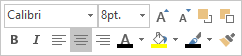
- 如果您要的話,請使用 [常用] 索引標籤上的 [字型] 和 [段落] 群組。若要顯示 [文字] 對話方塊,請選取 [字型] 或 [段落] 對話方塊啟動器按鈕
 。
。
- 在浮動文字工具列上進行變更。 如果沒有出現浮動文字工具列,請以滑鼠右鍵按一下選取的文字。
若要刪除文字,請啟動 指標工具
(按 Ctrl+1) ,按兩下文字輸入方塊以選取所有文字,按 Delete,然後在文字方塊外按一下。
備註 連接器文字方塊與 [文字方塊] 圖形不同。 您無法填滿連接器文字方塊、調整它的大小或設定其格式。 此外,在每個連接器上,您只能新增一個連接器文字方塊。