

連接線跳轉概觀
頁面上的連接器可交會形成直線或線條跳轉。 您可以在目前繪圖頁面上顯示或隱藏線條跳轉。 您也可以設定哪些交叉連接器接收跳躍、跳躍樣式以及水平和垂直跳躍大小。
| 有線條跳轉的連接器 | 沒有線條跳轉的連接器 |
|---|---|
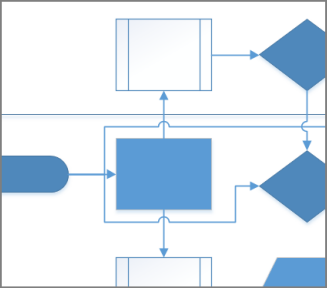
|
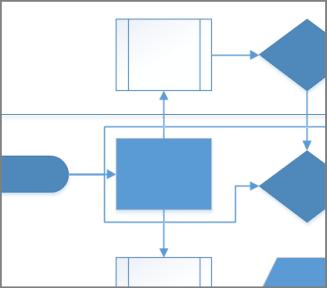
|
顯示或移除連接線跳轉
當您編輯圖表和新增更多圖形時,在連接線交叉時可能需要建立線條跳轉。 您可以顯示或移除這些線條跳轉。
在功能區上,選取 [版面配置] 群組中的 [設計],選取 [連接器],然後執行下列動作:
若要顯示交叉線條的跳轉,請選取 [顯示線條跳轉]。
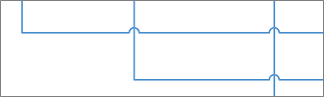
若要移除交叉線條的跳轉,請清除 [顯示線條跳轉]。
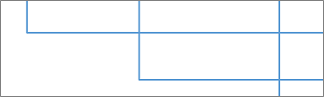
設定整行跳轉設定
設定目前繪圖頁面的線條跳轉
在 [設計 ] 索引標籤上,選取 [ 版面設定 ] 對話方塊啟動器。
![[版面設定] 啟動器的螢幕擷取畫面](media/vs15-pagesetuplauncher.png)
在 [版面設定 ] 對話方塊中,選取 [ 版面配置與路由 ] 索引標籤,然後在 [線條跳轉] 下,設定選項和大小。
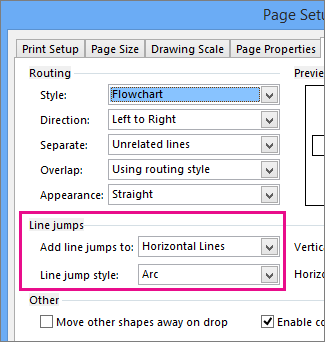
[新增線條跳轉至] 可讓您指定要跳轉哪些線條。 例如,將跳轉指派給所有的水平線,或是指派給最近新增的線條。
[線條跳轉樣式] 可讓您指定跳轉採用的圖形,例如圓弧線、間距、方形或多面弧線。
針對 [垂直大小] 及 [水平大小] 使用滑桿或輸入數字,以指定線條跳轉的垂直及水平連接線之大小。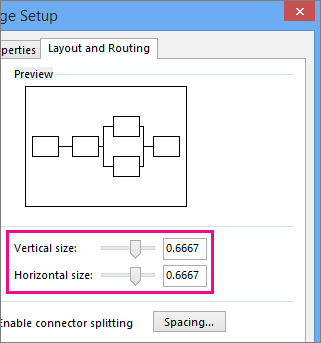
選取 [套用] 或 [確定]。
若要從繪圖移除線條跳轉
在 [設計 ] 索引標籤上,選取 [ 版面設定 ] 對話方塊啟動器。
選取 [版面配置與路由 ] 索引標籤。
在 [線條跳轉] 底下,選取 [新增線條跳轉至] 清單中的 [無]。
![顯示如何選取 [無] 以消除連接線的線條跳轉的螢幕擷取畫面。](media/visio-2016-page-setup-layout-routing-line-jumps-none.png)
選取 [套用] 或 [確定]。