

條碼
Word 不再有內建的條碼工具。 不過,您仍然可以使用 DisplayBarcode 和 MergeBarcode 功能變數代碼,在 Word 中建立條碼。
這些欄位代碼支援多種類型的條碼,包括UPC、代碼39和代碼128。
支援 ZIP 和 ZIP + 4 的早期 Postnet 條碼 已於 2013 年 1 月停止使用,至少在郵政折扣方面是這樣。 它已被 智慧型郵件條碼取代。 如果您需要建立郵政條碼,美國郵政服務提供了許多資源來幫助您。 還有郵政條碼附加元件和工具的第三方供應商。
注意
此內容適用於 Windows (版 Word,包括具有 Microsoft 365 訂閱) 的Word。 步驟和選項在 Mac 版 Word 或 Word 網頁版中可能有所不同。
使用條碼建立標籤
您可以使用 DisplayBarcode 和 MergeBarcode 建立具有條碼的標籤。 此範例使用多個 MergeField 欄位,因此會使用 DisplayBarcode。
如果您想要具有固定值的條碼,請使用 DisplayBarcode。 如需相關資訊和範例,請參閱 功能變數代碼:DisplayBarcode。
這些步驟會使用 Excel 試算表做為標籤的資料來源。 合併會建立帶有人類可讀名稱和地址的標籤,並在下方建立帶有名字、姓氏和城市的代碼 128 條碼。 欄位名稱對於您使用的任何 Excel 資料來源都是唯一的。 這裡的只是範例。
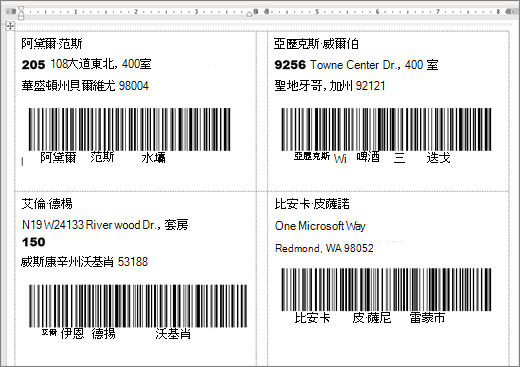
如需使用郵寄清單建立試算表的指導方針,以及合併列印的詳細資訊,請參閱 在 Excel 中建立和列印通訊清單的郵件標籤。
注意
功能變數代碼與條碼類型不區分大小寫。
在 Excel 中,準備工作表,並將範圍命名。 如需詳細資訊,請參閱 在 Excel 中建立及列印地址清單的郵件標籤。
移至 [郵件]>[啟動合併列印>] 標籤。
選擇要使用的標籤廠商和產品。 如果您沒有看到標籤廠商清單,請選取 [選項]。
如果您沒看到產品編號,請選取 [新的標籤] 並設定自訂標籤。選取 [確定]。
連線 Word 中的資料來源。
前往 [郵件]>選取 [收件者]。
選取 [ 使用現有清單],然後挑選您的 Excel 檔案。
在 [選取表格] 對話方塊中,選取包含郵寄清單的工作表或具名範圍,確認已選取 [第一** 列資料包含欄 **標題],然後選取 [確定]。
如有需要,請選取 [ 郵件]>[編輯收件者清單 ],然後移除您不希望出現在清單中的任何人。
按一下或點選文件的第一個標籤。
在標籤頂端插入 。
«AddressBlock»如需詳細資訊,請參閱 在 Excel 中建立及列印地址清單的郵件標籤。選取 Enter,然後按 Ctrl + F9 開啟欄位。
類型
DisplayBarcode"。 包含引號。按 Ctrl + F9,然後輸入
MergeField FirstName。將游標移到右大括號外,然後再按一次 Ctrl + F9。
再次輸入
MergeField LastName並將游標移至右側。按下 Ctrl + F9 並輸入
MergeField City。 將游標向右移至大括號外側。輸入空格和引號,然後輸入條碼類型,以及任何參數,例如
" Code128 \t \h 1440 |。 結尾是以垂直線。您的功能變數代碼看起來應該像這樣:
{ DisplayBarcode "{ MergeField FirstName } { MergeField LastName } { MergeField City }" CODE128 \t \h 1440| }
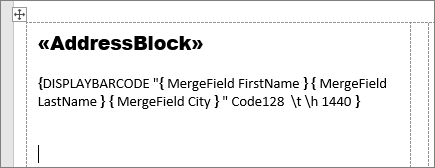
選取 [郵件更新>標籤]。 頁面上的其他標籤應填寫。
若要測試您的合併,請選取 [ 預覽結果]。