
例如,您寫要在文件中的不同部分使用不同頁碼,或數字格式和樣式。 您可以使用頁碼如 i、ii、iii... 於簡介和目錄內容,1、2、3... 於之後的其他部分。 關鍵是將文件分成幾個區塊,並確保這些區塊之間沒有連結。 然後,依照以下步驟為每個章節設定頁碼。
將游標放在你想停止、開始或更改頁碼的頁面第一行開頭。
按一下 [版面配置] 以顯示 [版面配置] 索引標籤。
![按一下 [分隔設定] 以選取要在目前游標位置插入的分頁符號類型。](media/wordformac-layout-tab-breaks-highlighted.png)
按一下 [分隔設定],然後按 [下一頁]。
![按 [下一頁] 插入分節符號,使得此符號後面的文字作為下一頁的開始。](media/wordformac-layout-tab-breaks-menu-next-page-highlighted.png)
在分節符號後面那一頁的頁首或頁尾區域中,對著您要顯示頁碼的位置按兩下。
隨後 Word 會開啟頁首或頁尾讓您進行編輯,並且自動顯示 [頁首及頁尾] 索引標籤。按一下 [連結到前一節(L)] 來取消選取按鈕,並將頁首或頁尾與前一節的頁首或頁尾取消連結。
![按一下 [連結到前一節] 來切換頁首或頁尾是否要與前一節的頁首或頁尾連結。](media/wordformac-header-footer-tab-link-to-previous-highlighted.png)
注意
頁首及頁尾會分別進行連結,因此如果頁碼位於頁首,請關閉頁首的連結。 如果頁碼位於頁尾,請關閉頁尾的連結。
在 [頁首及頁尾] 索引標籤上,按一下 [頁碼],再按一下 [頁碼]。
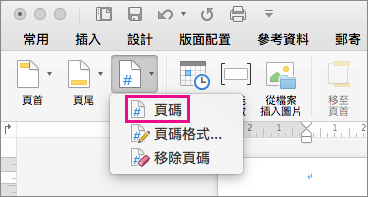
隨後 Word 會顯示 [頁碼] 對話方塊。
![在 [頁碼] 中,設定頁碼的位置和對齊方式。](media/wordformac-page-numbers-dialog-alignment-right-selected.png)
在 頁碼中,選擇頁碼的位置與對齊。 如果你不希望頁碼出現在首頁,請清除「 首頁展映編號 」的勾選框。
若要選擇格式或控制起始編號,請在頁首 & 頁尾標籤中點擊頁碼>格式頁碼。
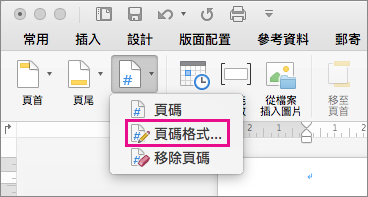
隨後 Word 會顯示 [頁碼格式] 對話方塊。
![在 [頁碼格式] 中選取編號樣式和起始數字。](media/wordformac-page-number-format-dialog-no-highlight.png)
如果你想更改編號風格,請在 數字格式 列表中選擇不同的格式。
如果您要變更新建立章節的起始頁碼,請選取 [起始頁碼],然後輸入一個數字。
按一下 [確定],接受您的變更,並關閉 [頁碼格式]。
頁首或頁尾變更完畢後,請按一下 [關閉頁首及頁尾],或按兩下文件中頁首或頁尾以外的位置。
![若要停止編輯文件的頁首或頁尾,請按一下 [關閉頁首及頁尾]。](media/wordformac-header-footer-tab-close-header-and-footer-highlighted.png)