

注意
本內容適用於桌面版的 Mac 版 Word。 部分表格功能可能無法在 Word for Web 或行動應用程式中使用。
在你加入引用、作品引用列表或書目之前,必須先在文件中加入來源。 引用的項目清單是文件中參照 (或「引用」) 的來源清單,通常置於文件結尾。 引用的項目清單與書目不同,後者是您在建立文件時所查閱的來源清單。 當您新增來源之後,即可根據來源資訊自動產生引用的項目清單或書目。 每次當您建立新來源時,來源資訊都會儲存在您的電腦上。 您可以使用 [來源管理員] 尋找並重複使用您建立的來源,即使來源位於其他文件時亦可。
引文是內置於文字中的括弧註。 引文與註腳和章節附註不同,後者位於頁面底部或文件結尾。 [引文] 工具或 [來源管理員] 中儲存的來源資訊可用來建立引文、引用的項目清單或書目。 但您無法使用 [引文] 工具或 [來源管理員] 中的資訊建立註腳或章節附註。
欲了解更多關於各種樣式範本(如 APA 格式)的資訊,請造訪 Mac 版 Office 範本網站。
建立來源
要在文件中新增引用,首先填寫你使用的來源。
- 在引用 分頁的 引用群組中,選擇你想使用的引用格式, (例如APA或MLA) 。
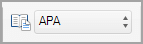
![醒目提示 [參考資料] 索引標籤上的引文樣式。](media/wordformac-references-bibliographystyle.png)
- 在要引用的句子或片語結尾處按一下。
- 在 參考文獻 標籤中,點擊 「插入引用」,並選擇 新增來源。
- 在 「建立來源 」對話框中,在 「來源類型」旁邊,選擇你想使用的來源類型 (例如書籍區塊或網站) 。
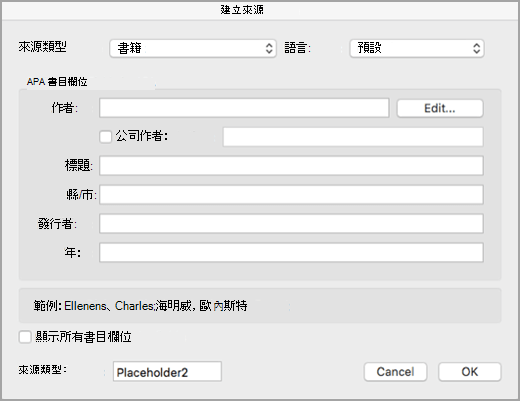
- 輸入來源的詳細資料,然後按一下 [確定]。 隨後來源就會新增到您在文件中選取的位置成為引文。
完成這些步驟之後,引文就會新增到可用引文清單中。 下次您引用這項參考資料時,就不需要再重新輸入。 只要新增引文即可 (請參閱以下程序的步驟)。
編輯來源
- 在參考文獻標籤中,點選 引用。
- 在引用欄中,指向你想編輯的來源,點擊出現的箭頭,然後選擇 編輯來源。
- 對原始碼做你想要的修改,然後點擊 確定。
若要管理您的來源清單,請點選 「管理來源」,然後在列表中新增、編輯或刪除來源。
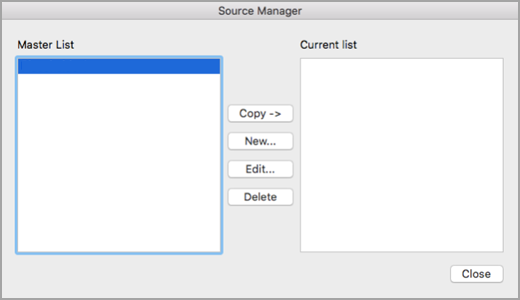
在文件中新增引文
- 在您要引用的句子或片語結尾處按一下,然後在 [參考資料] 索引標籤上按一下 [引文]。
![在 [參考資料] 索引標籤上會醒目顯示 [引文]。](media/wordformac-references-citations.png)
- 在右側的 [引文] 窗格中,按兩下您要新增的引文。
![含引文清單的 [引文] 窗格。](media/wordformac-citations-pane.png)
在您的文件中新增自訂引用
除了 Word 預設的引用選項外,你還可以新增自訂引用樣式,例如 Vancouver,來建立你想要的書目和參考資料。
最簡單的方法是從 BibWord 等來源下載引用格式。
透過使用 XML 程式碼,你也可以建立自己的自訂樣式。 詳情請參閱「建立自訂書目樣式」。
插入引用作品列表或參考書目
引用的項目清單是您文件中參考 (或「引用」) 的所有作品清單,一般用於使用 MLA 樣式引用來源時。 引用的項目清單與書目不同,後者是您研究並撰寫文件時所查閱的所有作品清單。
- 在文件中,按一下要顯示引用的項目清單或書目的位置 (通常位於文件最後面的分頁符號之後)。
- 在 參考文獻 標籤中,點選「 書目」旁的箭頭,然後點選「 書目 」或「 引用作品」。
更改引用作品列表或書目格式
您無須手動編輯引文本身的樣式,即可變更文件引用的項目清單或書目所包含的所有引文樣式。 例如,您可將引文從 APA 樣式變更為 MLA 樣式。
- 在 參考文獻 標籤中,點選 引用。
- 在 引用 欄選區,選擇一種樣式。
文件中書目的所有參照都會變更為新樣式。