

在 Word 裡加入書籤,能輕鬆標記你想再找到的地方。 你可以在文件或 Outlook 訊息中輸入任意數量的書籤,並為每個書籤命名,方便辨識。
要新增書籤,首先要在文件中標記書籤位置。 之後,你可以跳到該地點,或在文件或訊息中加入連結。 你也可以從文件或訊息中刪除書籤。
以書籤標示位置
選取您在文件中要插入書籤的文字、圖片或位置。
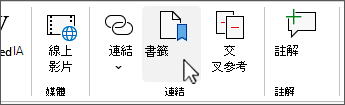
選擇 「插入 」標籤,並選擇
 書籤。
書籤。
在簡化色帶上,選擇省略號 (...) ,並選擇 書籤。
書籤。
在 「書籤名稱」中,輸入一個名字並選擇 新增。
注意
書籤名稱必須以字母開頭。 它們可以包含數字和字母,但不能包含空格。 如果你需要分隔單字,可以用 _ ) ( 底線——例如 First_heading。
前往書籤地點
建立書籤後,你可以在文件中加入連結,或隨時跳到書籤上。
跳至書籤
按一下 Ctrl+G 來開啟 [尋找及取代] 對話方塊中的 [到] 索引標籤。 在 「前往什麼」選項中,選擇 「書籤」。 輸入或選擇書籤名稱,然後選擇「前往」。
![顯示 [尋找及取代] 方塊中的 [到] 索引標籤。](media/wd2016-pc-find-replace-box.png)
連結至書籤
你也可以新增超連結,帶你到同一文件中書籤位置。
選取要做為超連結的文字或物件。
右鍵點擊,然後選擇
 連結。
連結。在「連結到」中,選擇「插入超連結」對話框中的「放入此文件」。
在此清單中,選取您想要連結的標題或書籤。
注意
要自訂當你將指標放在超連結上時跳出的螢幕提示,選擇 螢幕提示,然後輸入你想要的文字。
選取 [確定]。
如果你在書籤方面遇到任何問題,可以閱讀各種書 籤故障排除的技巧。
刪除書籤
- 選擇 「插入 」標籤,並選擇 書籤。
在簡化色帶上,選擇省略號 (...) ,並選擇書籤。 - 選擇 名稱 或 地點 ,以排序文件中的書籤清單。
- 選擇你想刪除的書籤名稱,然後選擇 刪除。
- 如果你已經插入已刪除書籤的超連結,請右鍵點擊連結文字,然後選擇 移除超連結。
注意
若要同時刪除書籤和書籤項目 (例如文字區塊或其他元素) ,請選擇該項目,然後按下刪除鍵。