
使用文件資訊
關於常見資訊,如作者姓名、檔案名稱、日期或檔案路徑,請依照以下步驟操作:
按兩下頁首或頁尾。
選擇 文件資訊 ,並選擇你想要的資訊。
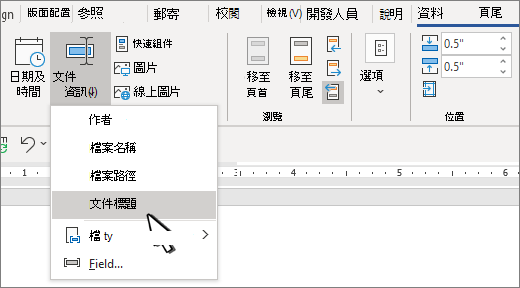
注意
選擇 文件財產 以選擇更多資訊,如產權、公司或主題。
選取 [關閉頁首及頁尾],或按 Esc 來離開。
使用現場代碼
如果你找不到想要的資訊,例如檔案大小或最後儲存者是誰,你可以使用欄位代碼來新增各種文件屬性。
注意
如果你已經從畫廊新增了頁首或頁尾,這個程序可能會替換或更改目前頁首或頁尾的格式。
- 前往 插入>頁首 或 頁腳。
- 選擇 編輯頁首 或 編輯頁尾。
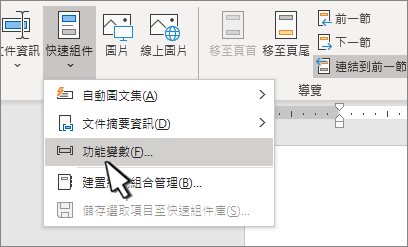
- 選擇 快速零件 並選擇 欄位。
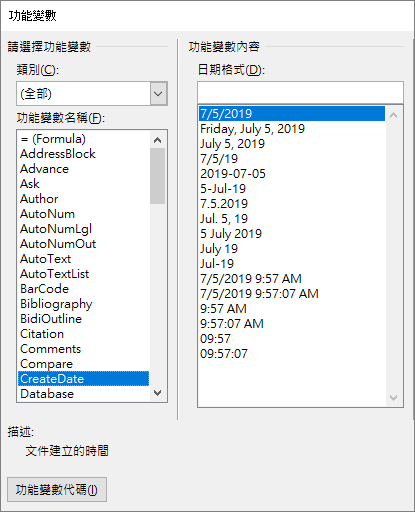
- 在 欄位名稱 清單中,選擇你想要 (的欄位,例如檔案名稱、日期、作者或標題) ,然後在 欄位屬性 區塊中選擇你想要的格式。
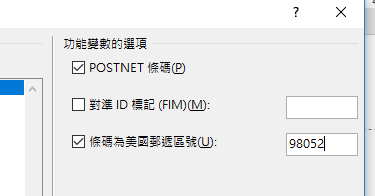
- 如果某個田地有附加選項,請在 田地選項 區中選擇你喜歡的任何選項。
- 選取 [確定]。
- 選取 [關閉頁首及頁尾],或按 Esc 來離開。
![[在傳統型應用程式中開啟] 命令的影像](media/wd-web-open-in-desktop-app-001.png)
如需頁首及頁尾的詳細資訊,請參閱 Word 中的 頁首及頁尾。