對齊圖片、圖形、文字方塊、SmartArt 圖形或文字藝術師
選取一個物件 (按住 Ctrl 鍵即可選取多個物件) 。
執行下列其中一個動作:
- 要對齊圖片,請選擇 圖片格式 或 圖片工具>格式。
- 要對齊形狀、文字框或文字藝術,請選擇 形狀格式 或 繪圖工具>格式。
在 「編排 」群組中,選擇 「對齊」。
注意
如果無法使用 對齊 ,摺 疊文字 選項可能會設為「 與文字同列」。 右鍵點擊每個物件,選擇 「Wrap Text」,然後從選單中選擇不同的「Wrap Text」選項。
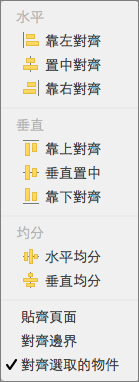
選擇下列其中一項:
向左站 將物件的邊緣向左對齊。
Align中心 讓物體沿著中心垂直對齊。
向右排列 讓物件的邊緣向右對齊。
Align Top 用來對齊物件的頂端邊緣。
對齊中間 讓物體從中間水平對齊。
調整底部 用來對齊物件的底部邊緣。
注意
- 當您依物件邊緣相對地對它們進行對齊時,其中一個物件會保持靜止不動。
- [垂直置中] 會依所有物件的中心對所有物件進行水平對齊,而 [水平置中] 則會依所有物件的中心對所有物件進行垂直對齊。 當您以物件的中間或中心為基準相對地對齊每個物件時,物件會沿著代表它們原始位置之平均值的水平或垂直線對齊。 在這種情況下,物件不一定會保持不動,且所有的物件都可能會移動。
- 根據對齊選項,物體可能會覆蓋另一個物體。 如果發生這種情況,請撤銷對齊並將物件移到新位置,再重新對齊。
以等距的方式排列物件
按住 Ctrl 鍵可以選取至少三個物件。
要選擇隱藏、堆疊或被文字後方的物件,請點到「首頁>」「尋找並選擇>選取物件」,然後在物件 (或「尋找與選擇」上畫一個方框,然後在導航窗格中選擇「尋找圖形) 」。
執行下列其中一個動作:
要讓照片對齊均勻,請選擇 圖片格式 或圖片 工具>對齊。
要對齊形狀、文字框或文字藝術,請選擇 形狀格式 或 繪圖工具>對齊。
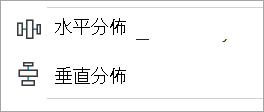
選擇下列其中一項:
- 橫向分布 讓物體水平置中。
- 垂直分布 讓物體垂直居中。