

若您要在 Word 中始終使用您喜愛的字型,可以將它設定為預設字型。
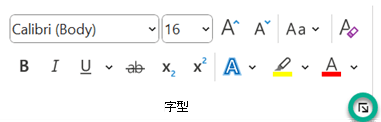
進入 主頁,然後在字型群組右下角選擇字型對話框啟動器,或按下 CTRL+D。
選擇你想使用的字體和大小。
選取 [設定成預設值]。
![[字型] 對話方塊中的 [設定成預設值] 按鈕](media/o15-wd-font-dialog-box-set-as-default.png)
選取下列其中一項:
- 只有這份文件嗎?
- 所有文件都是基於 Normal 範本嗎?
選擇兩次 確定 。
如果預設字型設定無法持續使用,
有時候,公司的權限設定或某些外掛會把預設字型改回原本的字型。 如果是這樣,以下是一些可以嘗試的方法。
檢查權限。
- 開啟 [檔案總管]。
- 在 搜尋 框中輸入 Normal.dotm 並選擇 搜尋。
- 右鍵點 Normal.dotm ,選擇 屬性。
- 在 一般 標籤中,確保沒有勾選 唯讀 。 如果被勾選,就取消勾選。
- 選擇 「安全」 標籤。在 群組或使用者名稱中,選擇你的名稱,然後在 權限 欄位確認你有寫入權限。
- 選取 [確定]。
如果你無法取消勾選唯讀框,或沒有寫入權限,請聯絡負責你公司電腦系統的人。
關閉增益集
如果你有寫入權限,但預設字型設定還是沒用,可能要關閉 Word 外掛並更改預設字型設定。 方法如下:
- 選擇 檔案>選項>的外掛。
- 在 [增益集] 方塊中,找出您要關閉的增益集,並記下列示於 [類型] 欄中的增益集類型。
- 在 管理 清單中選擇該外掛類型,然後選擇 「開始」。
- 取消勾選你想關閉的外掛選項,並選擇 確定。
- 針對其他類型的增益集重複步驟 1 到 4。
請在變更預設字型之後,開啟增益集。
- 選擇 檔案>選項>的外掛。
- 在 管理 清單中選擇外掛類型,然後選擇 「開始」。
- 勾選你想開啟的外掛選項,並選擇 確定。
- 針對您要開啟的其他增益集類型重複步驟 1 到 3。
注意
你不必關閉文件檢查器類型的外掛。

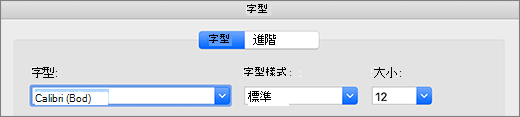
![在 [字型] 對話方塊中醒目提示 [預設] 選項。](media/wordformac-font-default.png)