重要
這些步驟適用於桌面版的 Word for Windows 和 Mac 版 Word。
無論你想為學校製作書籍專案,還是為活動製作小冊子,都可以考慮使用出版 範本合集中的小冊子範本。 您可以自訂小冊子範本以符合您的需求。 為了達到最佳效果,建議在開始寫作專案前先客製化範本。 這樣如果文件中的表格或其他物件不合適,清理工作就比較少。
使用範本製作小冊子
- 請前往「新檔案」。>
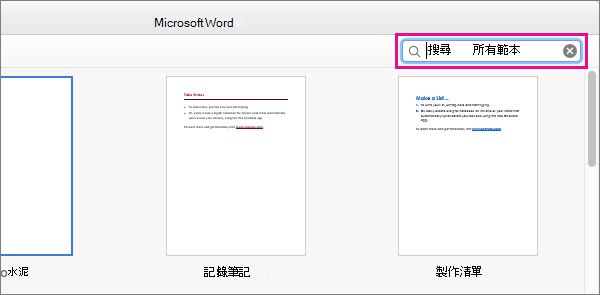
- 在搜尋框輸入 小冊子 ,然後選擇搜尋圖示。
- 找到想要使用的範本後,選擇它並選擇 「建立」。
- 點擊 「>檔案」儲存副本 以儲存您的小冊子。
要列印小冊子,請前往 「檔案>列印」。 小冊子範本的設計是為了確保當你在紙張兩面、沿 短 邊翻轉時,頁面順序和方向會正確。
如果你有雙面印表機,直接列印文件就好。 如果你有單面印表機:
前往 檔案>列印。
把設定改成兩 面手動列印。
印一面。
提示時,取出列印頁面並放回輸入托盤。
重要
注意印刷頁面的側面和方向,並相應翻轉。 如果不確定,可以先印4頁作為測試。 所以如果答錯,你只會浪費一張紙。