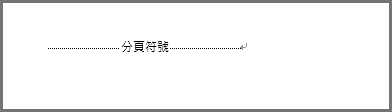
秘訣
本文的內容與步驟適用於 Microsoft 365 Word 及其他 Windows 和 Mac 桌面版本的 Word。
如果空白頁出現在文件的末尾,可能是因為 Word 必須的結尾段落被推到新頁面。 因為結尾段落無法刪除,請依照以下步驟讓它能放在前一頁,並移除空白頁。 最可靠的方法是將結尾段落縮小 (1點) :
按下 Ctrl+Shift+8 (在 Mac 上按 ⌘+8) 以顯示段落標記。
選取段落標記。
在 字型大小 框中選擇,輸入 01,然後按下 Enter。
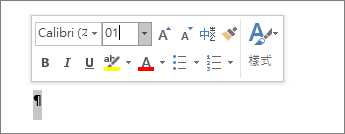
段落現在可納入前一頁,將不必要的空白頁移除。
再次按下 Ctrl+Shift+8 (在 Mac 上按 ⌘+8) 以隱藏段落標記。
如果那段還是放不進前一頁,你可以 (「版面邊界自訂>邊界」分頁>把下邊界縮小,並把下邊界設成小一點,比如) 0.3英吋。
秘訣
如果段落標記旁邊有方形項目符號,該段落可能會開啟 「前頁分隔 」選項。 要關閉它,請右鍵點擊空段落,選擇「 段落設定 」 (「主 頁」分頁) ,然後在對話框的 「行與分頁」分頁 中,取消勾選 「分頁」之前。