

雙擊你想編輯的頁首或頁尾,或選擇 「插入 」分頁,再選 「頁首 」或 「頁尾」,再選擇 「編輯頁首 」或 「編輯頁尾」。
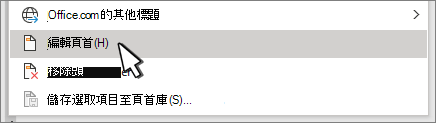
新增或更改頁眉或頁尾文字,或執行以下任一操作:
-
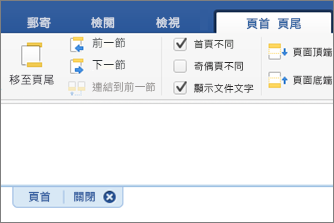
移除第一頁的頁頭或頁尾 選擇 不同的首頁。
![已選取 [第一頁不同] 的頁首功能區選項](media/o365-word-different-first-page.png)
- 新增頁碼 點擊或點擊你想要的號碼,選擇頁 碼 並選擇樣式。 你可能需要編輯以改善格式。 更多資訊請參閱 Word 中的頁首或頁尾新增頁碼。
- 更改字型、顏色或大小 選擇要更改的文字,然後到 主頁 ,從 字體 區塊選擇你想要的選項。
- 將圖片加入頁首或頁尾 參見 「將圖片加入頁眉或頁腳」。
-
移除第一頁的頁頭或頁尾 選擇 不同的首頁。
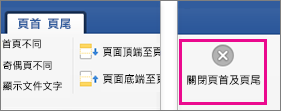
完成後,選取 [關閉頁首及頁尾] 或按 Esc。
![[關閉頁首] 按鈕](media/o365-word-close-header-button.png)
如需頁首及頁尾的詳細資訊,請參閱 Word 中的 頁首及頁尾。