

如果你像某些電子報版面那樣將欄位排版為) (,文字會自動從一欄流向另一欄。 你可以自行插入欄位分隔,以更好地控制文件格式。
注意
使用 Windows 版面檢視Word,包括 Microsoft 365 Word 及近期桌面版本 (,) 有相關步驟。
- 將游標放在您要分欄的位置。
- 點擊 版面>切換。
![[分隔設定] 功能表上醒目提示 [欄] 選項。](media/wd2016-pc-layout-breaks-column.png)
- 會出現一個選項選單。 點擊 專欄。
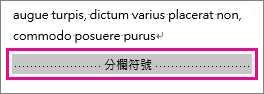
- 隨即會插入分欄符號。 點擊 「首頁>顯示/隱藏
 標記即可查看。
![畫面上醒目提示 [常用] 索引標籤上的 [顯示/隱藏] 圖示。](media/m365-pc-home-show-hide-001.png)
秘訣
鍵盤快速鍵 Ctrl+Shift+Enter 也會在您放置游標的位置插入分欄符號。