

Word 使用三個字元的快速鍵,在文件或郵件中插入全形水平尺。 該規則的外觀取決於您使用的字元,如下圖所示。
注意
此內容適用於 Windows (版 Word,包括具有 Microsoft 365 訂閱) 的Word。 步驟和選項在 Mac 版 Word 或 Word 網頁版中可能有所不同。
輸入幾個字元以插入水平線
- 將游標放在要插入水平線的位置。
- 在一行上單獨輸入下列三個字元,然後按 Enter。
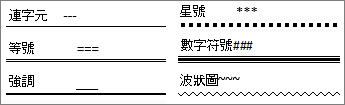
此行會插入文件或郵件的可用寬度。 如果用於多欄版面配置,寬度也可能與欄相符。 若要在行上方新增文字,請將游標置於您想要文字的位置,然後開始輸入。
秘訣
若要取消水平線並保留三個字元,請在建立線後立即按退格鍵。
建立水平線後設定其格式
三個字元的快速鍵會建立具有 下框線的空白段落。 若要變更該框線的外觀,請使用 [框線 ] 選項。
在 [常用 ] 索引標籤的 [ 段落 ] 群組中,選取 [框線] 旁的箭號。
選取功能表底部的 [框線與網底 ]。
在對話方塊中,視需要變更線條的樣式、色彩或寬度,然後選取 [確定]。
若要套用您的變更,請再次選取
 [框線] 按鈕。
秘訣
由於線條實際上是一個段落,因此您可以選取 [所有框線] 或 [外框線] 來建立方塊。
關閉自動行功能
以下是如何防止 Word 在您輸入三個快速鍵字元時插入水平線的方法
- 在 [檔案] 索引標籤上,選取 [選項]。
- 在 [校訂 ] 索引標籤上,選取 [自動校正選項 ],然後選擇 [ 自動格式設定隨鍵]。
- 清除框 線 選項。
- 選取 [確定]。
其他的繪製方式
若要使用圖形來繪製線條,請參閱在 Word 或 Outlook 中繪製一條線。
若要使用筆跡繪製手繪線條,請參閱 在 Office 中使用筆跡繪圖和書寫。