

手寫簽名可為您的文件增添個人風格。 您可以掃描簽名並將它儲存為圖片,以插入至文件中。
您也可以插入簽名欄以指出該在何處簽名。
建立及插入手寫簽名
您需有掃描器才能執行這項作業。
- 在紙張上寫下您的簽名。
- 掃描頁面後,將它儲存在電腦上,格式為常見的檔案格式:.bmp、.jpg 或 .png。
如需使用掃描器的資訊,請參考製造商手冊或網站。 - 在 Word 裡打開圖片檔。
- 選擇圖片,在 圖片格式 標籤中選擇 裁切 ,並使用把手來裁切圖片。
![[圖片] [工具格式] 索引標籤上的 [裁剪] 指令](media/015-word-picture-tools-format-crop.png)
- 右鍵點擊圖片,選擇 另存為圖片 ,儲存成獨立檔案。
- 若要將簽名加入文件,請選擇 「插入>圖片」。
![[插入] 索引標籤上的 [圖片] 命令](media/wd-15-insert-pictures.png)
在可重複使用的簽名中包含鍵入文字
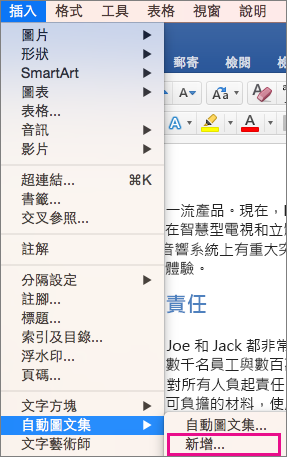
若您要在簽名中加入工作職稱、電話號碼或電子郵件地圵等資訊,請將這些資訊與圖片一起儲存為「自動圖文集」。
- 在所插入的圖片下方鍵入您想要的文字。
- 選取圖片和鍵入的文字。
- 選擇 插入>快速零件。
![[插入] 索引標籤上的 [快速組件] 命令](media/wd-15-insert-quick-parts.png)
- 選擇 儲存選取到快速零件圖庫。 [建立新建置組塊] 方塊隨即開啟。
![[建立新建置組塊] 對話方塊](media/o15-wd-dialog-createnewbuildingblock-325.png)
- 在 [名稱] 方塊中,鍵入簽名區塊的名稱。
- 在 [圖庫] 方塊中,選取 [自動圖文集]。
- 選取 [確定]。
- 當您要使用此簽名時,請將插入點置於您要插入簽名區塊的位置。
- 選擇 插入>快速零件>自動文字,然後選擇你的簽名區塊名稱。
插入簽名欄
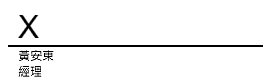
使用 [簽名欄] 命令來插入具有 X 以顯示文件簽名位置的簽名欄。
- 按一下您要放置簽名欄的位置。
- 選擇 插入>簽名行。
![[插入] 索引標籤上的 [簽名欄] 命令](media/wd-15-insert-signature-line.png)
- 選擇 Microsoft Office 簽名線。
- 在 簽名設定 框中,你可以輸入建議 簽署者 欄位的名稱。 你也可以在 建議簽署者的標題 框中新增標題。
- 選取 [確定]。 簽名欄即會顯示在您的文件中。
![[插入] 索引標籤上醒目提示 [從檔案插入圖片]。](media/wordformac-insert-picture.png)
![[圖片格式] 索引標籤上醒目提示 [裁剪]。](media/wordformac-pictureformat-crop.png)
![[建立新自動圖文集] 對話方塊](media/wordformac-createnewautotext.png)