

讓整張圖片變透明
如果您使用的是 Word 2021 或 Microsoft 365 訂閱,您可以直接將透明度套用至圖片。 如需詳細資訊,請參閱 讓圖片變透明。
- 先繪製圖形
- 以圖片填滿
- 調整圖片的透明度
針對其他版本的 Word,請使用此因應措施。
- 選取 [ 插入>圖形] ,然後選擇圖形。
- 在文件中繪製圖形,使其比例與您即將新增至文件的圖片相同。
- 以滑鼠右鍵按一下圖形,然後選取 [ 外框無>外框]。
- 再次以滑鼠右鍵按一下圖形,然後選取 [設定圖形格式]。
- 在 [設定圖案格式 ] 窗格中,選取 [ 填滿 ] 圖示
 ],然後選取 [ 圖片] 或 [材質填滿]。
![設定已選取 [圖片] 或 [材質填滿] 的圖片窗格格式](media/31502151-9be8-4b1b-95f8-d5761fd7ecaf.jpg)
- 選取 [ 檔案],選擇圖片,然後選取 [ 插入 ] 按鈕。
- 移動 [圖案格式] 窗格中的 [透明度] 滑桿來調整圖片。
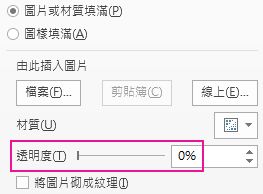
或者,您可以在滑桿旁邊的方塊中輸入數字:0 表示完全不透明,這是預設設定;且 100% 完全透明。
如果圖片扭曲,您可以調整圖形大小,或使用透明度滑桿下方的 [位移 ] 設定,來調整外觀。
讓圖片的一部分變透明
您可以使用內建的透明度功能,將圖片中的某個色彩變透明。 與讓整張圖片變透明不同,讓一種色彩透明只能在插入為圖片的物件中,而不能在圖案內。
重要
要注意的是,看來似乎是單一色彩的區域 (例如,綠色的葉子),實際上可能由一系列細微的色彩變化所構成,因此可能無法達成您要的效果。 設定透明色彩最適合運用在簡單的純色圖片,例如美工圖案。
- 選取圖片,然後移至 [圖片格式>色彩] 或 [圖片工具>][格式色彩>]。
- 選取 [設定透明色彩]。
![已選取 [設定透明度] 的 [色彩] 功能表。](media/o365-word-set-transparent-color.png)
- 當指標改變時,選取要設為透明的色彩。
若要復原色彩變更,請選取 [調整] 群組中的 [重設圖片]。
注意
當您列印具有透明區域的圖片時,該透明區域的色彩會與紙張相同。 在您的螢幕或網站上,透明區域的色彩會與背景相同。
![在投影片上選取圖片時,圖片的 [透明度] 滑桿位於 [設定圖片格式] 索引標籤上](media/ppt2011mac-formatpicturetab-transparencyslideremphasized.png)