

注意
要在 Word 中旋轉文字,必須先將文字放入文字框,然後再旋轉文字框。
插入並旋轉文字框
選擇頁面上放置文字框的位置。
在 「插入 」標籤中,選擇
 、文字框, 並選擇樣式。
欲了解更多資訊,請前往 Word 中的新增、複製或移除文字框。選擇文字框並執行以下其中一項:
- 在 形狀格式 標籤中,選擇
 「旋轉」。 並選擇旋轉的方向或角度。
 - 抓住文字框頂端的
 ,然後拖到你想要的角度。 若要將旋轉保持在 15 度角,請按住 Shift,同時拖曳旋轉控點。
- 在 形狀格式 標籤中,選擇
選擇文件中其他位置以查看旋轉後的文字框。
注意
選取時會顯示一個橫向的文字框,方便編輯文字。
文字框中的鏡像文字
這會將文字框中的一行或一段文字反轉。
- 選擇文字框並選擇形狀格式標籤。
- 選擇
 文字特效 ,並將滑鼠移到
  3D 旋轉 ,選擇
  3D 旋轉選項。
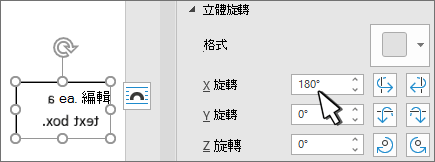
 - 在 3D 旋轉中,將 X 旋轉 設定為 180°。
移除文字框邊框
選擇文字框,並選擇 形狀格式 標籤
選擇
 ,形狀輪廓 ,然後選擇 無輪廓。
![[圖案外框] 按鈕](media/word-o365-shape-outline-button.png)
當你點擊或輕觸文字框外時,文字框周圍的邊框會消失。
改變邊界
- 選擇文字框並選擇 形狀格式 標籤。
- 選擇 形狀輪廓線可更改輪廓顏色、改變線條粗細,或將線條改為短線。
- 選擇
 形狀效果,為邊框添加陰影或光暈。

![編輯模式功能表,[在傳統型應用程式中開啟] 命令](media/word-online-open-in-desktop-app.png)