

提示: 影片不是您的語言? 請嘗試選取 [隱藏式輔助字幕] ![[隱藏式輔助字幕] 按鈕](../media/closed-captioning-button-image.png) 。
。
注意
此內容適用於 Windows (版 Word,包括具有 Microsoft 365 訂閱) 的Word。 這些步驟在 Mac 版 Word 和 Word 網頁版中可能有所不同。
試試看!
以下是在 Word 中新增、取代及設定文字格式的方法:
新增文字
- 將游標置於您想要新增文字的位置。
- 開始輸入。
取代文字
選取您要取代的文字。
- 若要選取一個單字,請在該單字上按兩下。
- 若要選取整行,按一下該行左側。
開始輸入。
設定文字格式
選取您想要設定格式的文字。
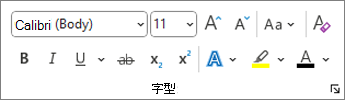
從彈出式工具列或 [常用 ] 索引標籤中,選取變更 [字型]、[字型大小]、[字型色彩] 或將文字設為粗體、斜體或底線的選項。
複製格式設定
選取您想要複製格式設定的文字。
選取
![[Excel 複製格式] 圖示](../media/excel-format-painter-icon.png) [複製格式],然後選取您想要複製格式設定的文字。
[複製格式],然後選取您想要複製格式設定的文字。秘訣
按兩下 Excel [
[複製格式],如果要在多個位置複製格式設定。