

要更改文件格式,請在你想更改的地方開頭插入分隔符。 在新章節分隔之後設定格式變更。 如果你想再改格式,可以再加一個分隔。 如果你的修改要在同一頁,請選擇 連續 分段。 否則,請選擇 下一頁、 奇數頁或 偶數頁 分隔。
如果格式改變發生在前一個章節,按 Ctrl 或 Command + Z,並將游標移到章節分隔之後再試一次。
使用區隔符來排版或格式化文件
插入 區段分隔時,選擇適合你想做的變更的分段類型。 以下是附有使用建議的類型:
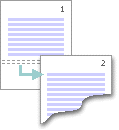
[下一頁] 命令會插入分節符號並在下一頁開始新的一節。 這種分隔很適合用來開始文件的新章節。
[接續本頁] 命令會插入分節符號並在同一頁開始新的一節。 連續的分節對於產生格式變化(例如頁面欄位數不同)很有用。
![[接續本頁] 分節符號](media/contin.gif)
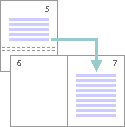
[自下個偶數頁起] 或 [自下個奇數頁起] 命令會插入分節符號並在下一個偶數或奇數頁開始新的一節。 若要將章節從奇數或偶數頁開始,請使用奇 數頁 或 偶數頁 的分隔選項。
章節分隔的工作
欲查看章節分隔,請參見「顯示章節分隔」。
若要插入章節分隔,請參見 「插入章節分隔符」。
要更改章節分隔,請參見 「變更章節分隔」。
要刪除分隔點,請參見 「刪除分段點」
如何格式化你的分段
以下是一些可以用章節分隔符應用於文件部分的格式: