
本文介紹 Microsoft Word 的基本概念,幫助新手開始建立精緻且專業的文件。
開始並退出 Word
點擊開始按鈕
 ,或按鍵盤上的 Windows 鍵顯示 開始 選單。
在應用程式清單中,找到 Word 並點擊它。 啟動畫面出現,Word 開始運作。
秘訣
第一次啟動 Word 時,可能會顯示 Microsoft 軟體授權協議。
要退出 Word,請點擊螢幕右上角的 x 鍵 」。
」。
如果你自上次儲存文件以來有做過任何更改,會跳出一個訊息框詢問你是否要儲存變更。 要儲存變更,請點擊 「是」。 若想退出但不儲存變更,請點擊「否」。 如果你不小心按了 X 鍵,請點擊 取消。
Word 使用者介面導覽
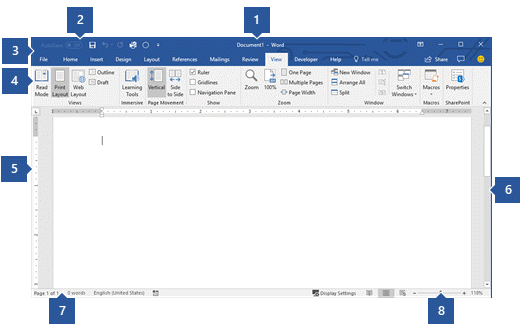
1 標題列:顯示正在編輯的文件檔名及您使用的軟體名稱。 它還包含標準的最小化、還原和關閉按鈕。
2 快速存取工具列:常用的指令如 儲存、 復原和 重做 都在這裡。 快速存取工具列末端有一個下拉選單,可以新增其他常用或常用的指令。
3 檔案分頁:點擊此按鈕可查找對文件本身而非內容操作的指令,如 新建、 開啟、 另存新檔、 列印與 關閉。
4 Ribbon:你工作所需的指令都在這裡。 色帶的外觀會根據螢幕大小而改變。 Word 會透過調整控制鍵排列來壓縮色帶,以適應較小的螢幕。
5 編輯視窗:顯示你正在編輯的文件內容。
6 滾動列:讓你能改變正在編輯文件的顯示位置。
7 狀態列:顯示您正在編輯的文件資訊。
8 Zoom 滑動控制:讓你可以更改正在編輯文件的縮放設定。
儲存並開啟文件
在 Word 裡,你必須儲存文件,這樣才能退出程式而不損失工作內容。 當你儲存文件時,它會以檔案形式儲存在你的電腦或網路位置。 之後你可以打開檔案、修改並列印。
要儲存文件,請執行以下操作:
- 點擊快速存取工具列中的 儲存 按鈕。 如果你之前已經儲存過文件,現在它會用目前的檔名儲存,不需要再做其他步驟。 否則,根據 Word 版本,會出現「另存新檔」或「另存此檔案」視窗,你繼續執行下一步。
- 選擇你想儲存文件的位置,並在 檔案名稱 框中輸入檔案名稱。 要更改檔名,請輸入新的檔名。
- 按一下 [儲存]。
你可以打開 Word 文件繼續你的工作。 要開啟文件,請執行以下操作:
- 打開檔案總管,點選文件。 文件清單出現。
- 如果你想處理的文件在清單上,點擊檔名開啟該文件。 如果該文件不在清單中,請前往你存放檔案的位置,並雙擊該檔案。 Word 啟動畫面會出現,然後文件會顯示出來。
秘訣
- 你的文件可能會儲存在 Documents、OneDrive 或其他地點,視你的設定而定。
- 你也可以在 Word 裡點選「檔案」標籤,然後點「開啟」來開啟文件。 若要開啟最近儲存的文件,請點擊「最近」。
編輯與設定文字格式
在編輯或格式化文字之前,您必須先選擇該文字。 請依照以下步驟選擇文字。
- 將游標放在你想編輯或格式化的文字開頭,然後按下滑鼠左鍵。
- 長按左鍵時,將它移到右邊稱為「拖曳」的 () 選取文字。 在選取的文字位置會加入背景色以標示選取範圍。
你可以點擊 「首頁 」標籤,然後從 字型 群組中選擇,找到大多數文字格式工具。
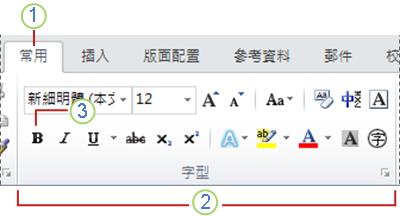
1 這是 「主頁 」分頁。
2 這是主頁分頁的字型群組。
3 這是粗體按鈕。 請參見下表,了解字 型 群組中所有按鈕的名稱與功能。
| 按鈕 | 名稱 | 功能 |
|---|---|---|

|
字型 | 改變字體。 |

|
字型大小 | 改變文字大小。 |

|
放大字型 | 增加文字大小。 |

|
縮小字型 | 減少文字大小。 |

|
變更大小寫 | 將所有選取的文字改為大寫、小寫或其他常見大小寫。 |

|
清除所有格式設定 | 清除所選文字的所有格式,只剩下純文字。 |

|
粗體 | 讓選取的文字變得粗體。 |

|
斜體 | 斜體標示所選文本。 |

|
底線 | 在選取的文字下方畫一條線。 點擊下拉箭頭選擇底線類型。 |

|
刪除線 | 在選取的文字中間畫一條線。 |

|
下標 | 建立下標字元。 |

|
上標 | 建立上標字元。 |

|
文字效果與字體設計 | 對選取的文字套用視覺效果,例如陰影、光暈或反射。 |

|
文字高亮顏色 | 讓文字看起來像是用螢光筆標記的。 |

|
字體顏色 | 改變文字顏色。 |
使用風格
樣式功能讓你能快速格式化文件中的主要元素,例如標題、標題和字幕。 請依照以下步驟為文件中的文字套用樣式。
- 選取你想修改的文字。
- 在樣式群組的主頁籤中,暫停指標指向任何樣式,即可直接看到文件中的即時預覽。 要查看完整的樣式清單,請點擊 「更多 」箭頭開啟 樣式 窗格。
- 要套用最適合你文字的風格,只要點擊它即可。
當你完成對個別元素套用樣式後,Word 允許你使用樣式集,一次性改變整份文件的外觀。
- 在 設計 標籤的 文件格式 群組中,選擇預設風格集之一,例如 基本 或 休閒。 將指標暫停在任何樣式集上,直接在文件中看到即時預覽。 想查看更多預設樣式集,請點擊文件 格式 群組右側的向下箭頭。
- 要套用最適合你文字的樣式集,只要點擊它即可。
修改文件中的行距
使用 Word,您可以輕鬆更改文件中行與段落間距。
- 在 設計 標籤中,點選段落 間距 可查看段落間距選項的下拉選單。 將指標暫停在任何段落間距風格上,即可直接在文件中即時預覽。
- 當你找到想要的造型時,點擊它。
秘訣
要自訂段落間距,請選擇 自訂段落間距。
預覽與印刷
在不實際列印的情況下,很容易預覽文件列印版面的樣子。
- 按一下 [檔案] 索引標籤。
- 點擊 列印 以預覽您的文件。
- 檢視設定中你可能想更改的屬性。
- 當你的印表機和文件屬性顯示如你所願時,點擊 列印。