
在瀏覽器中登入 Clipchamp 影片編輯器時,某些使用者可能會看到此訊息的版本:
「我們偵測到 Clipchamp 目前不支援您的硬體。 為獲得最佳體驗,請嘗試將您的作業系統或網際網路瀏覽器更新為最新版本。」
如果您看到此訊息,首先請確定您:
- 使用桌上型電腦或膝上型電腦,而非平板電腦或智慧型手機
- 如果在瀏覽器中作業,則使用 Microsoft Edge 或 Google Chrome
- 已 將 Chrome 或 Edge 更新為最新版本
- 已更新您的作業系統
增強的 Edge 網站安全性
此外,如果您在 Edge 中存取 Clipchamp,請檢查是否為 Clipchamp 啟用新增安全性。
如果已開啟,您會在網址列中看到下列圖示或鎖定圖示:

此功能在某些網站上很有用,但在某些情況下它也可能超出其目標並阻止我們的編輯器正常運行所需的合法 Web 技術。
如果您使用的是個人帳戶的 Clipchamp 影片編輯器,建議您在 Edge 中將 app.clipchamp.com 加入允許清單。
如果您使用的是 Clipchamp 的公司或學校版本,系統就不會 app.clipchamp.com 網址,而是取決於貴組織或教育機構的 SharePoint 或 OneDrive 位址,例如 https://contoso.sharepoint.com/。 檢查您的 Edge 中是否已啟用 新增安全性 。 如果是這樣,我們也建議您嘗試下列步驟。
按一下 [ 新增安全性 ] 或瀏覽器位址欄位左側的 鎖定圖示 ,然後尋找 此網站的防止追蹤 ] 行:
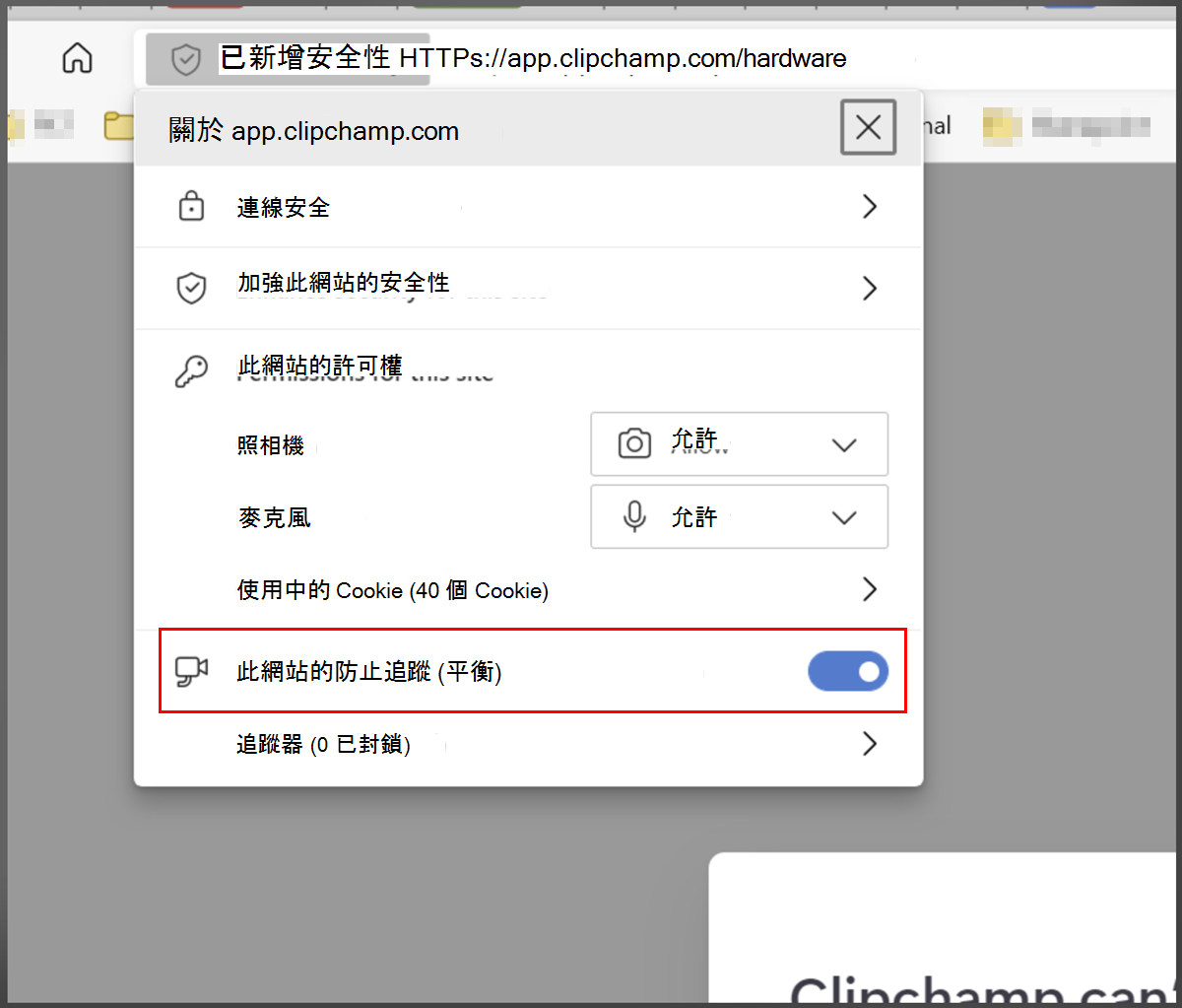
然後,關閉 防止追蹤功能:

之後,請重新載入頁面,並檢查 Clipchamp 現在是否如預期般運作。

若要查看並管理允許清單網站,請移至 edge://settings/privacy/trackingPreventionExceptions
檢查瀏覽器擴充功能
某些瀏覽器擴充功能可能會封鎖網站上的元素,例如影片編輯器正確載入所需的 app.clipchamp.com。 如果您安裝了任何 Chrome 或 Edge 擴充功能,請檢查是否停用它們或將其中的 Clipchamp 網址加入允許清單。
對於Clipchamp個人版,白名單的地址 https://app.clipchamp.com/。
針對公司或學校帳戶的Clipchamp,要列入白名單的位址是您組織的 SharePoint 或 OneDrive URL,例如 https://contoso.sharepoint.com/。
檢查硬體需求
如果上述步驟沒有幫助,您的電腦可能不符合硬體需求,無法確保 Clipchamp 如預期運作。 您的可用記憶體/RAM 應至少為 8 GB (16 GB 或更高應該更好) 且您的電腦應是執行 64 位元作業系統和 64 位元版本的 Edge 或 Chrome 的 64 位元電腦。
顯示卡是另一個重要因素,應該是最新的型號。 這很重要,因為影片編輯是計算密集型的,同時使用 CPU 和 GPU,並且可能會使舊設備發揮極限。
您電腦的內部磁碟機上也應該有足夠的可用空間,這是視訊處理和匯出階段期間臨時檔案和空間所必需的。 可用空間應大於專案中使用的視訊檔案大小。
如果您使用的是不符合這些要求的舊計算機,編輯器可能仍然運行,但請注意,您可能會遇到性能下降、凍結和崩潰等問題,並且在其他計算機上會有更好的體驗。
試用適用於 Windows 的 Clipchamp 傳統型應用程式
如果您使用的是 Windows,請查看 Clipchamp 的傳統型應用程式是否能在您的電腦上成功啟動,作為在瀏覽器中存取影片編輯器的替代方式。 在 Windows 11 上,透過工作列中的搜尋欄位啟動應用程式,或在 [所有應用程式] 中尋找。
在 Windows 10 和 11 上,您也可以從 Microsoft Store 安裝。
如果您的裝置上已有傳統型應用程式可用,但已有一段時間未開啟,您可能需要先將應用程式更新至最新版本才能啟動。
Brave-browser
對於在 Brave 瀏覽器中訪問 Clipchamp 的任何人, (應該可以正常工作,因為它也是基於 Chromium 的,例如 Chrome 和 Edge) ,您可能會看到有關“不支持的硬件或過時的 Chrome 版本”的錯誤通知,因為 Brave Shields 中的防指紋功能。
在此情況下,您可以嘗試下列動作:
- 按一下網址列右側的獅子圖示。
- 暫時允許在 Clipchamp 中使用指紋辨識。
其他疑難排解
如果問題仍然存在,可能是因為您的瀏覽器自動停用了某些可能導致其不穩定的圖形卡驅動程式。 例如,Chrome 不允許某些整合式 Intel HD 圖形檔初始化 WebGL,這是使用 Clipchamp 的必要條件。
要解決此問題,您可以嘗試在 Chrome 中啟用 #ignore-gpu-blocklist 標誌,這將允許使用所有圖形 (GPU) 驅動程序。
警告:請注意,根據驅動程式問題,更改此設定可能會導致 Chrome 崩潰或行為異常。
若要嘗試此選項,請移至新索引標籤中的 [chrome://flags/#ignore-gpu-blocklist ],然後在 [覆寫軟體轉譯] 清單旁邊選擇 [已啟用],然後重新啟動 Chrome:
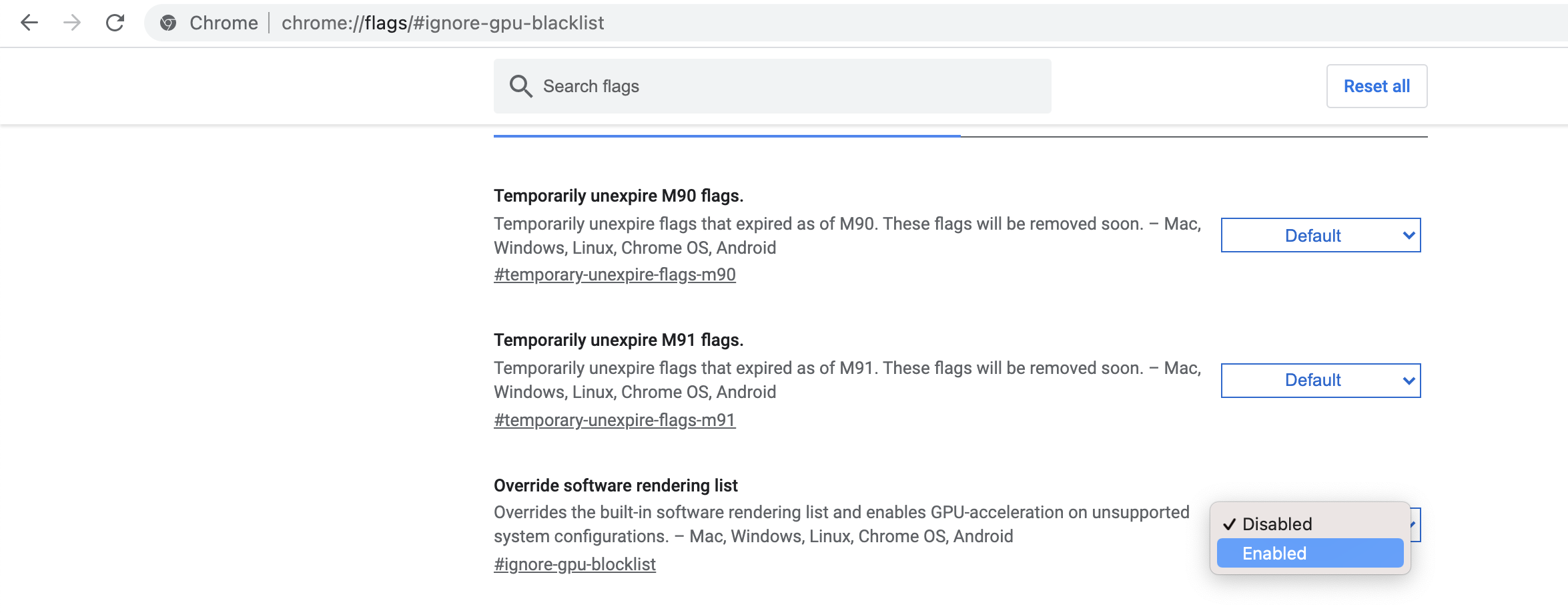
這會停用封鎖清單,並可能允許存取 Clipchamp。 如果您在啟用旗標後發現問題,可以再次停用它。
如需有關確保您的電腦和瀏覽器設定已最佳化以獲得最佳影片編輯器使用體驗的進一步提示,請參閱: 確定 Clipchamp 運作良好。