
你可以使用 Form 控制按鈕或 ActiveX 控制) (指令按鈕,執行一個當使用者點擊時執行動作的 巨集。 這兩個按鈕也被稱為按鈕,可以設定用來自動化列印工作紙、篩選資料或計算數字。 一般來說,表單控制按鈕與 ActiveX 控制指令按鈕在外觀與功能上相似。 不過,它們確實有一些差異,以下章節將說明。
秘訣
本文資訊主要針對進階 Excel 使用者設計。 欲了解更多關於巨集的資訊,請前往「 新增或編輯工作表控制項的巨集」。
按鈕 (表單控制)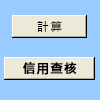
|
ActiveX 控制 (指令鍵)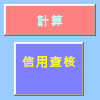
|
|---|
在以下章節中,學習如何在 Excel 中為按鈕新增巨集——無論是 Windows 還是 Mac。
注意
Mac 不支援 ActiveX 控制項。
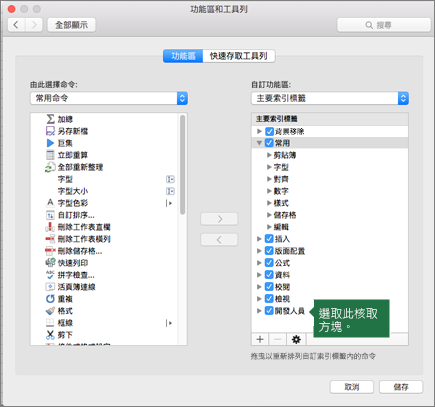
巨集和 VBA 工具可在 開發者 標籤中找到,該標籤預設是隱藏的。
第一步是啟用它。 欲了解更多資訊,請參閱文章: 顯示開發者標籤。
![功能區上的 [開發人員] 索引標籤](media/excel2016-developertab.png)
新增一個按鈕 (表單控制)
- 在 開發 者標籤的 控制 群組中,點選 插入,然後在 表單控制項下 點選按鈕
 。
。 - 點擊你希望按鈕左上角出現的工作紙位置。 「 指派巨集 」彈窗出現了。
- 把巨集指派到按鈕上,然後按下 確定。
- 要指定按鈕的控制屬性,請右鍵點擊按鈕,然後點 選「格式化控制項」。
在 ActiveX 控制 (新增一個指令按鈕)
在開發者標籤的控制群組中,點選插入,然後在 ActiveX 控制項下點選命令按鈕按鈕
。點擊你希望指令按鈕左上角出現的工作紙位置。
在 控制組 中,點選 檢視程式碼。 這會啟動 Visual Basic 編輯器。 請確保在右側下拉選單中選擇點擊。 子程序 CommandButton1_Click (見下方圖示) 按下按鈕時執行這兩個巨集: SelectC15 和 HelloMessage。
![[Visual Basic 編輯器] 中的 Sub 程序](media/xl-14-vbe-activex-btn-click.jpg)
在指令按鈕的子程序中,請執行以下任一操作:
- 輸入工作簿中現有巨集名稱。 你可以點擊程式碼組中的巨集來找到巨集。 你可以在子程序中將巨集名稱輸入在不同行,從一個按鈕執行多個巨集。
- 必要時,加入你自己的 VBA 程式碼。
關閉 Visual Basic 編輯器,點選 設計模式
 ,確保設計模式已關閉。
要執行現在已經包含在按鈕裡的 VBA 程式碼,請點擊你剛建立的 ActiveX 指令按鈕。
要編輯 ActiveX 控制項,請確保你處於設計模式。 在 開發者 標籤的 控制 組裡,開啟 設計模式。
要指定命令按鈕的控制屬性,請在 開發者 標籤的 控制 群組中,點擊 屬性
 。 你也可以右鍵點擊指令鍵,然後點 選屬性。
注意
在點擊 屬性前,請確認你想檢查或更改屬性的物件已經被選取。
屬性 框會出現 。 欲了解每個屬性的詳細資訊,請選擇該屬性,然後按 F1 顯示 Visual Basic 說明主題。 您也可以在 Visual Basic 的說明 搜尋 框中輸入物業名稱。 下表總結了可用的屬性。
| 如果你想具體說明 | 利用此特性 |
|---|---|
| 一般: | |
| 打開工作簿時是否載入了控制項。 (ActiveX 控制項被忽略了。) | AutoLoad (Excel) |
| 控制裝置是否能獲得焦點並回應使用者產生的事件。 | 啟用 (表格) |
| 控制項是否可以被編輯。 | (鎖定) |
| 控制的名稱。 | 名稱 (表格) |
| 控制項連接在下方格子 (自由浮動、移動但不大小,或移動後大小) 。 | 置入 Excel () |
| 控制是否能被列印出來。 | PrintObject (Excel) |
| 不管控制是可見還是隱藏。 | 可見 (形態) |
| 文字: | |
| 字體屬性 (粗體、斜體、大小、劃線、底線和粗) 。 | 粗體、斜體、大小、劃線、底線、粗細 (形式) |
| 描述控制的文字,用以識別或描述該控制。 | 說明 (表格) |
| 控制項的內容是否會在一行末尾自動包裹。 | WordWrap (表單) |
| 大小與位置: | |
| 控制鍵大小是否會自動調整以顯示所有內容。 | 自動尺寸 (表格) |
| 以點數表示高度或寬度。 | 高度、寬度 (形態) |
| 控制點與工作紙左側或上邊之間的距離。 | 左圖, () |
| 格式: | |
| 背景色。 | BackColor (Form) |
| 背景風格 (透明或不透明) 。 | 反式 (形式) |
| 前景色。 | 前色 (形態) |
| 控制是否有影子。 | Shadow (Excel) |
| 圖片: | |
| 點陣圖要顯示在控制鍵裡。 | 圖片 () |
| 圖片相對於標題 (的位置,左、上、右等方向依次) 。 | 圖片位置 (表格) |
| 鍵盤與滑鼠: | |
| 控制鍵的快捷鍵。 | 加速器 (形式) |
| 一個自訂滑鼠圖示。 | 滑鼠圖示 (表單) |
| 當使用者將滑鼠移到特定物體上時,顯示的指標類型 (標準、箭頭、工字樑等) 。 | 滑鼠指標 (表單) |
| 點擊時控制器是否會自動取得焦點。 | TakeFocusOnClick (表單) |
需要更多協助嗎?
你隨時可以向 Excel 技術社群 的專家詢問,或在 社群中獲得支援。