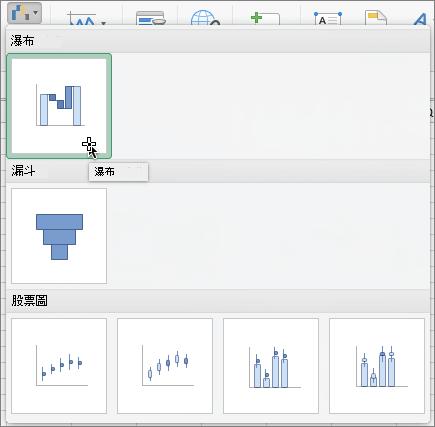
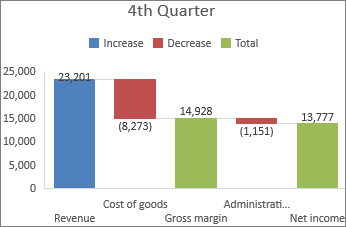
瀑布圖會在加減值時顯示累積總計。 瞭解初始值 (例如淨收入) 如何受到一系列正負值的影響,是非常實用的。
欄會有色彩編碼,以便您可以快速判斷正負數。 初始與最終值的欄經常會在水平座標軸開始,而中間值是飄浮欄。 因為這樣的「外觀」,瀑布圖也稱為橋圖表。
建立瀑布圖
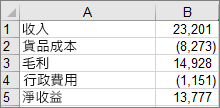
選取資料。
選擇 插入>
 插入瀑布 ...>瀑布。
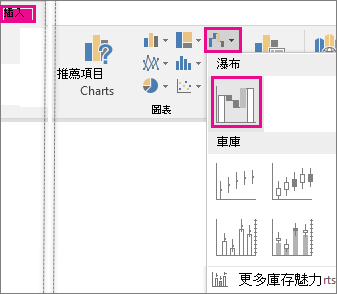
您也可以使用 [建議的圖表] 中的 [所有圖表] 索引標籤,來建立瀑布圖。
秘訣
使用 圖表設計 (或僅使用 設計) 和 格式 分頁來自訂圖表的外觀。 如果你沒看到這些分頁,請點擊瀑布圖中的任意位置,將這些情境分頁加入色帶。
Microsoft 365、Office 2024 和 Office 2021 中圖表的排區標籤:

Office 2019 及更早版本中圖表的排區標籤:
![[圖表工具] 的 [設計] 及 [格式] 索引標籤](media/o15-xl-charttools-design-format.jpg)
從水平座標軸開始小計或總計
如果你的資料包含被視為子計或總計的數值,例如淨收入,你可以設定這些值,讓它們從水平軸的零開始,不會「浮動」。
在圖表中選擇一個資料點,然後右鍵點擊它,再選擇 「格式化資料點 」以開啟任務窗格。 然後選擇「 集合為總體 」的框,如下圖所示。
![Windows 版 Office 2016 中的 [資料點格式] 工作窗格,其中已核取 [設為總計] 選項](media/xlwin16formatdataptsettotal.png)
注意
當你在所有資料點被 選取時右 鍵點擊,你會看到 「格式化資料系列 」選項,而不是 格式化資料點 。
要讓欄位再次「浮動」,請將 集合作為總值 方格清除。
秘訣
您也可以使用滑鼠右鍵按一下資料點,並從捷徑功能表挑選 [設定為總計],藉以設定總計資料。
顯示或隱藏連接線
連接線會將各欄尾端連到下一欄的開端,以協助顯示圖表中的資料流動。
- 要隱藏連接器線,請右鍵點擊資料系列以開啟 「格式化資料系列 」工作窗格並清除 顯示連接器線 條框。
![Office 2016 中的 [資料點格式] 工作窗格,其中已取消核取 [顯示連接器線] 選項](media/xlwin16formatdataptconnectorlines.png)
若要再次顯示線條,請核取 [顯示連接線] 方塊。
秘訣
圖表圖例會將圖表中的資料點分成不同類型的群組:Increase (增加)、Decrease (減少) 及 Total (總計)。 選擇圖例條目會標示該組所有欄位。