
當你第一次在工作簿 中建立巨集 時,它只會在那本工作簿中運作。 但如果你想在其他工作簿中使用這個巨集呢? 為了讓你每次開啟 Excel 都能看到巨集,你可以在一個叫 Personal.xlsb 的工作簿裡建立巨集。 那是儲存在電腦上的隱藏工作簿,每次你打開 Excel 時,它會在背景打開。
您可以在 [開發人員] 索引標籤中找到巨集與 VBA 工具,不過預設為隱藏,所以您必須先將它啟用。 如需詳細資訊,請參閱顯示 [開發人員] 索引標籤。
功能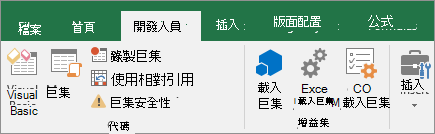 接著,建立一個巨集。 我們會記錄一個沒有任何作用的巨集,但會建立個人巨集觀工作簿。
你可以在快速入門中了解更多關於創建巨集的資訊 :建立一個巨集。
- 到 開發 者標籤,點選 錄製巨集。
![[開發人員] 索引標籤上的 [程式碼] 群組](media/o14-xl-developer-iso-code.gif)
- 在 「記錄巨集 」對話框中,不用在巨 集名稱 框輸入巨集名稱。 你可以接受 Excel 給你的名稱,例如 Macro1,因為這只是暫時的巨集。
當你開始自己建立巨集時,你會想給它們起描述性的名字,這樣你就知道它們的作用。 - 在 商店巨集框裡 ,選擇「 個人巨集集工作簿>」OK。 這是最重要的步驟,因為如果你還沒有個人巨集觀工作簿,Excel 會幫你建立一份。
- 點擊 「開發者>停止錄影」,Excel 就會建立你的個人巨集範本。
- 當你關閉工作簿時,系統會提示你同時儲存工作簿和個人巨集觀工作簿。
要查看你建立的巨集:
到開發>者Visual Basic 啟動 Visual Basic 編輯器 (VBE) ,那裡是你的巨集儲存的地方。
你可以在 左側的專案總管 窗格中找到你的個人巨集工作簿。 如果沒看到,請前往 「檢視>專案檔案總管」。
雙擊 VBA 專案 (PERSONAL.xlsb) 資料夾 >Modules>Module1,你會找到你錄製的空 Macro1。 你可以刪除它,或保留以後再加程式碼。
注意
當你在新的 Excel 實例中錄製巨集時,VBA 會自動建立一個新的模組資料夾並增加其編號。 所以如果你已經有模組1和模組2,VBA會建立模組3。 你可以在專案總管下方的屬性視窗中重新命名模組,讓它們更貼近裡面巨集的功能。
將巨集從一台電腦移到另一台
你的 Personal.xlsb 檔案儲存在一個叫 做 XLSTART 的資料夾裡。 如果你想把巨集分享給別人,可以在其他電腦複製到 XLSTART 資料夾,或是把部分或全部巨集複製到 Personal.xlsb 檔案。 你可以在 Windows 檔案總管 搜尋 XLSTART 來找到它。
如果你有一個或幾個巨集想與他人分享,可以寄送包含這些內容的活頁簿給他們。 你也可以將工作簿放在共用網路磁碟機或 SharePoint Services 函式庫中。
欲了解更多關於從一本巨集複製到另一本工作簿的資訊,請參見 「複製巨集模組到另一本工作簿」。
需要更多協助嗎?
你隨時可以向 Excel 技術社群 的專家詢問,或在 社群中獲得支援。