
注意
XML 對應及其資料來源資訊是和活頁簿一起儲存,而不是和特定的工作表一起儲存。 惡意使用者可以使用 Visual Basic for Applications (VBA) 巨集來檢視此可能敏感性的對應資訊。 此外,如果您將活頁簿儲存為啟用巨集的 Excel Open XML 格式檔案,便可透過 Microsoft 記事本或其他文字編輯程式檢視此對應資訊。
從工作簿刪除 XML 對應的資料來源定義
如果您想要持續使用對應資訊,但移除潛在的敏感性資料來源資訊,則可以從工作簿中刪除 XML 結構描述的資料來源定義。 在此情況下,您仍然可以匯出 XML 資料。
此程序會從 XML 對應永久移除目前的資料來源定義。
按一下對應的儲存格以選取您想要的 XML 對應。
如果沒有 [開發人員] 索引標籤可用,請執行下列操作加以顯示:
- 在 檔案 標籤中,點選 選項>自訂功能區。
- 選取 [開發人員] 核取方塊。
在 [開發人員] 索引標籤上,按一下 [對應屬性]。
![[開發人員] 索引標籤](media/excel2016-developertabsource.png)
在 XML 地圖屬性 對話框中,資料 來源下,清除「 在工作簿中儲存資料來源定義 」的勾選框。
此選項為預設選取。 清除此選項不會從工作表刪除任何資料。
重要
資料來源定義包含關於已匯入的 XML 資料的連線資訊。 移除此資訊可防止其他人檢視資訊,但您仍然可以將對應的資料匯出至 XML 檔案。 不過,如果您重新匯入 XML 資料檔,資料來源定義會再次隨著檔案儲存。
從工作簿刪除 XML 對應
如果您在刪除 XML 對應之前刪除了活頁簿,資料來源的相關資訊以及其他潛在敏感性資訊仍會儲存在活頁簿中。 如果您要更新活頁簿以移除敏感性資訊,請務必在刪除工作表之前刪除 XML 對應,使得對應資訊會從活頁簿中永久移除。
如果沒有 [開發人員] 索引標籤可用,請執行下列操作加以顯示:
- 在 檔案 標籤中,點選 選項>自訂功能區。
- 選取 [開發人員] 核取方塊。
在 [開發人員] 索引標籤上,按一下 [XML] 群組中的 [來源]。
在 [XML 來源] 工作窗格中,按一下 [XML 對應]。
顯示 XML 地圖 對話框。
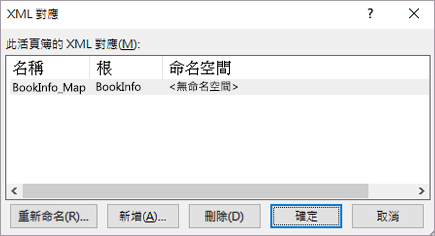
選取您要刪除的 XML 對應。
按一下 [刪除],然後按一下 [確定]。
注意
刪除 XML 對應只會移除 XML 對應,而且不會移除 XML 對應目前對應的任何資料。
需要更多協助嗎?
你隨時可以向 Excel 技術社群 的專家詢問,或在 社群中獲得支援。