在工作紙的儲存格中套用日期、貨幣或分數等數字格式。 例如,如果你正在制定季度預算,可以使用 貨幣 數字格式,讓數字代表金錢。 或者,如果你有一欄日期,也可以指定日期顯示為 2012 年 3 月 14 日、2012 年 3 月 14 日或 3/14。
請依照以下步驟格式化號碼:
- 選擇包含你需要格式化的數字的儲存格。
- 選擇 CTRL+1。
- 在顯示視窗中,選擇 Number 標籤 (如果你使用 Microsoft 365 網頁) ,可以跳過此步驟。
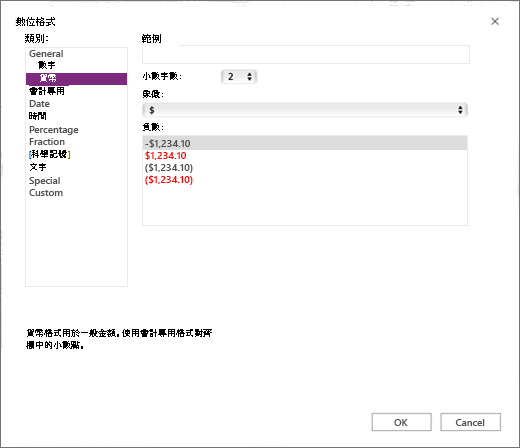
- 選擇 分類選項, 然後在右側選擇特定的格式變更。
![[儲存格格式] 對話方塊](media/xl-o15-formatcellsdialog.jpg)
有時候如果你在儲存格輸入數字,或是從其他資料來源匯入,Excel 的格式會跟你預期的不一樣。 例如,如果你輸入一個數字,旁邊加了斜線 (/) ,或連字號 (-) ,Excel 可能會套用 日期 格式。 你可以透過將 文字 格式套用到儲存格來避免這種自動數字格式化。
這很簡單:
- 選擇包含你不希望 Excel 自動格式化數字的儲存格。
- 選擇 CTRL+1。
- 在「數字」標籤中,選擇分類列表中的「文字」。
![在 [儲存格格式] 對話方塊中儲存成文字](media/xl-o15-formatcells-formatastext.jpg)
秘訣
您是否有數字在儲存格中顯示為 #####? 這很可能代表你的儲存格不夠寬,無法顯示整個數字。 嘗試按兩下含有具 ##### 儲存格的欄之右框線。 這會 改變欄位寬度和列高 以符合數字。 您也可以拖曳欄的右框線,將它調整為所要的任何大小。
請依照以下步驟格式化號碼:
- 選擇包含你需要格式化的數字的儲存格。
- 選擇 Control+1 或 Command+1。
- 在顯示視窗中,選擇 Number 標籤 (如果你使用 Microsoft 365 網頁) ,可以跳過此步驟。
- 選擇 分類選項, 然後在右側選擇特定的格式變更。
有時候如果你在儲存格輸入數字,或是從其他資料來源匯入,Excel 的格式會跟你預期的不一樣。 例如,如果你輸入一個數字,旁邊加了斜線 (/) ,或連字號 (-) ,Excel 可能會套用 日期 格式。 你可以透過將 文字 格式套用到儲存格來避免這種自動數字格式化。
這很簡單:
- 選擇包含你不希望 Excel 自動格式化數字的儲存格。
- 選擇 Control+1 或 Command+1。
- 在「數字」標籤中,選擇分類列表中的「文字」。
秘訣
您是否有數字在儲存格中顯示為 #####? 這很可能代表你的儲存格不夠寬,無法顯示整個數字。 嘗試按兩下含有具 ##### 儲存格的欄之右框線。 這會 改變欄位寬度和列高 以符合數字。 您也可以拖曳欄的右框線,將它調整為所要的任何大小。
當你在工作紙中輸入數字時,Excel 網頁版會自動套用一般數字格式,但你也可以改成顯示特定數字格式,如日期、貨幣,甚至分數。
例如,如果你正在編寫季度預算,可以使用 貨幣 數字格式來顯示你的數字作為貨幣價值。 你可以設定日期顯示為長日期,例如2013年12月14日星期六,或短日期12/14/13。 方法如下:
- 選擇你想要格式化的欄位或儲存格。
- 在高亮的儲存格範圍內任意右鍵點擊。 在快捷鍵選單中,選擇你想要的格式,然後選擇 確定。
注意
套用數字格式,你只是改變數字的顯示方式,而不是 Excel 網頁版計算時使用的儲存格值。
秘訣
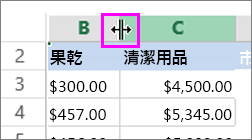
如果有些數字看起來像 #####,可能是因為格子不夠寬。 要自動擬合數字,請雙擊欄首右側邊框。 你也可以用指標拖曳邊框,或右鍵點擊標題,使用出現的快捷選單。
需要更多協助嗎?
你隨時可以向 Excel 技術社群 的專家詢問,或在 社群中獲得支援。
另請參閱
以您所要的方式設定日期格式
將數字格式化為百分比
將負百分比格式化,使其更容易找到
將數字格式設為貨幣
建立自訂數字格式
將以文字形式儲存的日期轉換成日期
套用數值格式以修正文字格式數值
Excel Online 中的可用數字格式
在 Excel Online 中格式化數字以保持前置零
將數字格式化為文字
