
重要
在 Microsoft 365 版 Excel 和 Excel 2021,Power View 于 2021 年 10 月 12 日移除。 作為替代方案,你可以使用Power BI Desktop提供的互動視覺體驗,該軟體可免費下載。 你也可以很輕鬆地把 Excel 工作簿匯入 Power BI Desktop。
圖片非常適合在 Excel 裡為 Power View 工作表增添視覺吸引力,或是在 SharePoint 的 Power View 中增添視覺吸引力。 您可以:
本文內容
將靜態圖片加入 Power View。
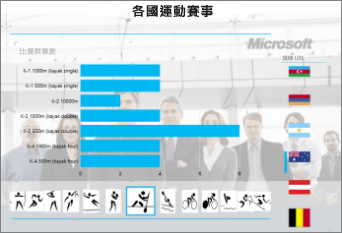
你可以加入圖片和背景圖片,方便設計或辨識。 照片和背景圖片不會在每張紙張或每張工作簿或報告的視圖上重複出現。 你可以使用獨特的圖片,或在每張工作表或視圖中重複使用。
新增背景圖片
- 如果你用的是 Excel,務必使用的是 Power View 試算表。 如果沒有, 請插入>Power View。
- 在 Power View 標籤>的背景影像區塊>中,設定影像。
你可以用拉伸、平貼或中心來定位圖片。 - 設定透明度。 百分比越高, (越透明,影像) 越不易被看見。
新增影像
在 Power View 工作表的空白畫布上,在 Power View 標籤頁 >插入>圖片。
導覽到圖片並點擊 開啟。
圖片在紙張上後,你可以:
- 移動它:選取它,然後將滑鼠移到邊緣,直到你看到指向手指游標。

- 調整大小:選取它,然後將滑鼠移到邊緣中間和角落的尺寸握把上,直到看到雙箭頭游標。

- 移動它:選取它,然後將滑鼠移到邊緣,直到你看到指向手指游標。
在 Power View 中使用資料綁定影像
資料綁定的影像是你資料模型中資料的一部分。 例如,你可以有公司員工的照片,或是你的產品照片。
你可以在 Power View 中運用這些圖片,讓你的報告更具意義與吸引力:
你可能需要 在 Power Pivot 設定屬性 ,這樣才能在 Power View 中使用圖片。 資料綁定影像可能是 資料模型內部或外部。 它們的來源會影響你如何使用它們。
圖片作為圖塊容器中的標籤
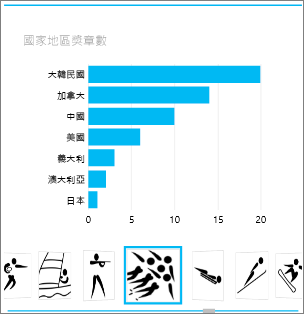 Power View 中的磁磚 是帶有動態導航條的容器。 並排的作用如同篩選器,它們會依索引標籤區域中選取的值篩選並排中的內容。 圖像會在並排中形成整齊的索引標籤。
- 在 Power View 工作表或檢視圖中,建立你想要的視覺化圖塊。
- 將影像欄位拖曳到 「Tile By」 框。
Power View 在分頁條中建立帶有圖片的磁貼。
用地磚可以做更多事情。 在 Power View 中閱讀關於 Tiles 的資訊。
卡片中的圖片
- 在 Power View 工作表上,加入你想要的欄位。
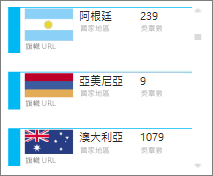
- 在設計標籤>的表格>卡片上。
Power View 會依照欄位框中的順序排列欄位,但有兩個例外:
- 預設欄位會以標題形式顯示。
- 預設圖片很大且顯眼。
影像作為切片軟體中的值
在 Power View 選集或檢視圖中,點擊空白畫布。
在欄位清單中,勾選包含你圖片的欄位。
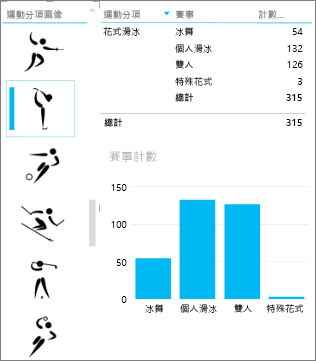
Power View 會建立一個包含這些圖片的表格。
在 設計 標籤的 >切片軟體上。
秘訣
如果 切片軟體 是灰色的,請檢查表格中是否有多個欄位。 你只能從一個欄位的表格製作切片軟體。
現在當你點擊切片軟體中的圖片時,工作表會被篩選成與該圖片相關的值。
在 Power Pivot 中設定圖片屬性以用於 Power View。
在 Power Pivot 中設定預設圖片
如果你的資料是在 Excel,可以在 Power Pivot 設定預設圖片。 預設圖片加入卡片時會較大且位置更顯眼。 要設定為預設圖片,) 圖片 (或連結圖片的圖片必須放在一個表格中,且該表格中圖片是唯一的——也就是每列包含不同的圖片。
- 在 Excel > 的 Power Pivot 管理資料模型標籤中。
沒看到 Power Pivot 分頁嗎? 啟用 Power Pivot。 - 點選 進階>表格行為。
- 設定 一個列識別碼 ——例如,包含唯一 ID 的欄位。 列識別欄位中的值必須是唯一的。
- 將 預設圖片 設定為你的圖片欄位名稱。
秘訣
如果你也設定 了預設標籤,它會出現在圖塊容器下方。
閱讀關於 如何設定 Power View 報表的表格行為屬性。
控制排序順序
設定預設圖片的另一個優點是你可以控制圖片的排序順序。 預設情況下,切片軟體和磁貼中的圖片會依照圖片的檔名排序,但如果你將某張圖片指定為預設圖片,則會依照列識別碼欄位排序。 如果你將另一欄指定為預設標籤欄,那麼圖片就會依照該欄位的值排序。
如果你的資料是在 Excel 裡,且圖片放在一個列不唯一的表格裡,你仍然可以把排序順序設成另一個欄位。
- 在 Power Pivot 標籤>中的「管理資料模型」。
沒看到 Power Pivot 分頁嗎? 啟用 Power Pivot。 - 點擊包含圖片或圖片網址的欄位。
- 在首頁標籤>中按欄位排序。
- 圖片欄位在 排序 框裡。
- 在 「By 」欄位中,選擇欄位名稱來排序圖片。
- 按一下 [確定]。
資料綁定影像來源
您的 Power View 報告中的圖片可能來自多種來源:
- 在 外部網站上。
- 在 資料模型中。
- 在 SharePoint 網站上。
外部網站上的圖片
當圖片存在於外部網站時,Power View 會匿名存取這些圖片,因此圖片必須允許匿名存取。 因此,即使檢舉閱讀者有權限查看圖片,圖片仍可能無法被看見。
外部網站的影像處理程序同樣適用於 SharePoint 上的影像,當然,除了 URL 是指向外部網站,而非 SharePoint 網站。
假設你能存取外部網站上的一組圖片,而在 Excel 中你有一欄包含圖片名稱。 管理圖片連結最靈活的方式是建立一個計算出的欄位,將圖片名稱和網址帶到外部網站上圖片的位置。
- 將網址複製到外部網站。
- 在 Excel > 的 Power Pivot 管理資料模型標籤中。
沒看到 Power Pivot 分頁嗎? 啟用 Power Pivot。 - 在 「新增欄位 」欄位的空白格子中點選,輸入等號 (=) ,網址以引號 (“”) ,以及方括號內的圖片欄位名稱 ([]) 。 例如:
=「http://contoso.com/images」& [圖片名稱欄] - Power Pivot 會將欄位中的每個儲存格填入網址加上圖片名稱。
- 點擊欄目標題,右鍵點擊「 重新命名欄位」,並給欄位一個說明性的名稱。
- 為了確保這方法有效,複製其中一個值並貼到瀏覽器的地址框中。 它應該會顯示圖片。
注意
外部影像無法在 Microsoft 365 的 Power View 試算表中顯示。 影像需要儲存在資料模型中的一個表格中。
資料模型中儲存的影像
將影像納入資料模型有以下優勢:
- 工作簿已經完成。 你可以離線,仍然能看到圖片。
- 這些圖片會顯示在 Microsoft 365 的 Power View 工作表中。
圖片必須放在具有二進位資料類型的欄位中。 你在 Power Pivot 裡看不到圖片;欄位中的每個欄位只會顯示「二進位資料」。 但當你把欄位加入 Power View,圖片就會顯示在那裡。
重要
二進位欄位中的圖片只有在底層資料表有列識別欄位時,才能在 Power View 的欄位列表中顯示。 閱讀關於 如何設定 Power View 報表的表格行為屬性。
如果你有 SQL Server 的存取權,可以把映像檔帶到 SQL Server,然後上傳到你的模型。
重要
Power View 不支援 OLE 物件作為圖片。 這表示你無法從 Access 匯入圖片到模型,因為 Access 會將圖片儲存為 OLE 物件。
SharePoint 資料夾中的圖片
如果你在 SharePoint 裡使用 Power View (,而非 Excel) 的 Power View,那麼你可以像在外部網站連結一樣,連結 SharePoint 資料夾中的圖片。
注意
在桌面的 Excel 中,Power View 工作表只能顯示儲存在 SharePoint 網站的影像,前提是這些影像允許匿名存取,而大多數 SharePoint 設定並不允許匿名存取。 因此,即使你和你的工作簿閱讀者有權限直接在 SharePoint 網站上查看圖片,Excel 中的 Power View 可能無法顯示這些圖片。