
你可以彈性匯入各種支援的資料庫資料。 你也可以執行原生資料庫查詢,這樣可以省下在 Power Query 中建立相同結果的時間。
警告
如果你執行由其他使用者撰寫的原生資料庫查詢,系統會提示你確保知道將用你的憑證評估的查詢內容。
進入原生資料庫查詢
你可以在連接資料庫時,在 SQL 陳述句 框中指定原生資料庫查詢。 在下面的範例中,我們透過使用原生資料庫查詢,從 SQL Server 資料庫匯入資料。 程序與其他支援的資料庫相同。
選擇資料> 從SQL Server 資料庫取得資料>>。SQL Database 對話框會出現。
請指定你想匯入資料的 伺服器 和 資料庫 ,使用原生資料庫查詢。
選取 [進階選項]。
在 SQL 陳述式 框輸入你的原生資料庫查詢。
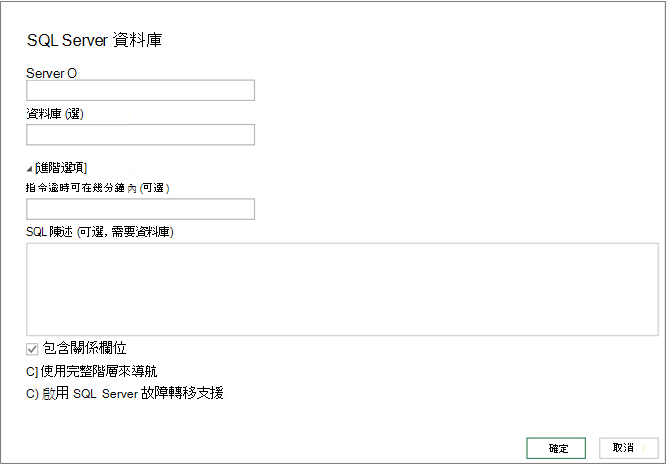
根據資料庫不同,可能還有其他選項。
選取 [確定]。
如果你是第一次連接這台伺服器,你會看到一個提示,要求你選擇認證模式以連接到資料庫。 選擇適當的認證模式,然後繼續。
資料會回傳到 Power Query 編輯器。
依照你喜歡的方式調整資料,然後點選 「套用 & 關閉 」來儲存變更並將資料匯入工作表。
註 當你匯入 Access 資料庫時,它不會顯示 SQL 文字框,但在 導航 器視窗中會列出查詢。 Access 查詢是基於 SQL,你可以選擇查詢來有效指定 SQL 陳述式。
修改原生資料庫查詢
要編輯 SQL 陳述句 框的內容:
根據資料庫來源在查詢中選擇一個儲存格。
選擇 查詢>編輯。 Power Query 編輯器會出現。
在左側的查詢設定面板中,選擇「套用步驟」,右鍵點擊「來源步驟」,然後選擇「編輯設定」。 導航 員對話框 會出現。
在 SQL 陳述式 框中進行修改,然後選擇 確定。
新結果會顯示在資料預覽中。
完成查詢編輯後,選擇 「Home>Closed」並載入。
新結果會出現在工作表中。