
學習如何從任何網站匯入資料,並使用表格偵測工具快速結構化與建模你的資料。
什麼是 Excel 的網頁連接器?
Excel 網頁連接器 (又稱 Get Data From Web) ,是一個強大的工具,讓你能連接網站並將資料匯入 Excel 工作簿。 網頁連接器利用 [Excel 中的 Power Query] (,tohttps://support.microsoft.com/en-gb/office/about-power-query-in-excel-7104fbee-9e62-4cb9-a02e-5bfb1a6c536a#:~:text=With%20Power%20Query%20(known%20as%20create%20charts%20and%20reports.) 的強大功能來匯入資料。 您也可以重新整理您的數據連線,以獲取所選網站的最新更新。
Excel 網頁連接器的進階功能
Excel 網頁連接器具備新功能與增強功能:
建議表格: 提供自動偵測資料表並建議資料表,讓你能輕鬆結構化資料。
新增範例表格:允許你提供想要資料呈現的範例,並根據範例從 AI 產生的表格結構中選擇。
注意:這些工具在 Power BI 中也有提供。
如何開始
Excel 中的新網頁連接器可作為 Office 365 訂閱的一部分提供。 如果你是 Office 365 訂閱者,請了解如何 取得最新更新。 你也需要有網路連線才能存取網路資料來源。
以下章節說明如何連接網站、選取資料,並將資料輸入 Excel——使用新功能:
要使用 Excel 的網頁連接器,請依照以下步驟操作:
打開 Excel 建立新工作簿或開啟現有的工作簿。
到資料標籤,點選 「從網頁」
(或從網路) 取得其他來源>的資料>輸入你想提取資料的網頁網址。 本文將使用 Microsoft 商店網頁,並展示這個連接器的運作方式。
如果你想跟著走,可以使用本文中使用的 Microsoft 商店網址 : https://www.microsoft.com/store/top-paid/games/xbox?category=classics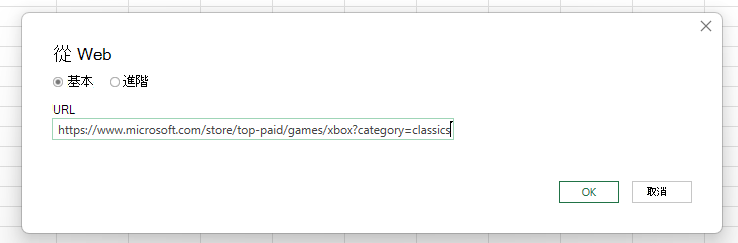
選擇 確定後,會進入導航器對話框,可以看到「 建議表格」,這些表格是網頁自動偵測的表格。
在下圖所示的情況下,共找到5張表格。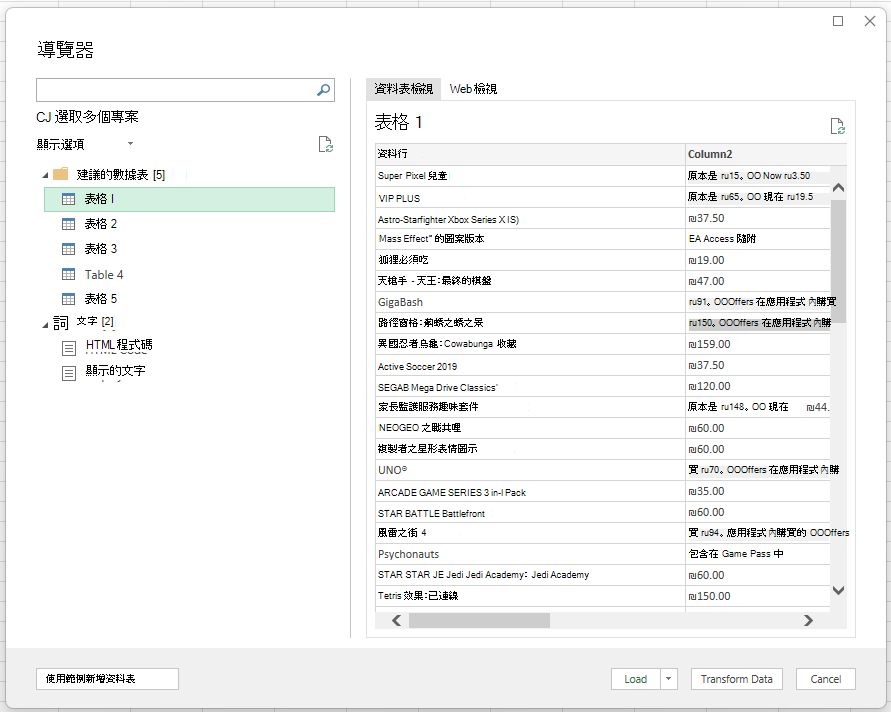
或者,您也可以使用新的 「使用範例新增表格 」功能,該功能提供互動視窗,讓您預覽網頁內容。 輸入你想提取的資料樣本值。
在這個範例中,你會提取頁面上每個遊戲的名稱和價格。 你可以透過為每欄指定幾個頁面上的範例來達成。 當你輸入範例時,Power Query 會利用智慧資料擷取演算法,擷取符合範例條目的模式的資料。
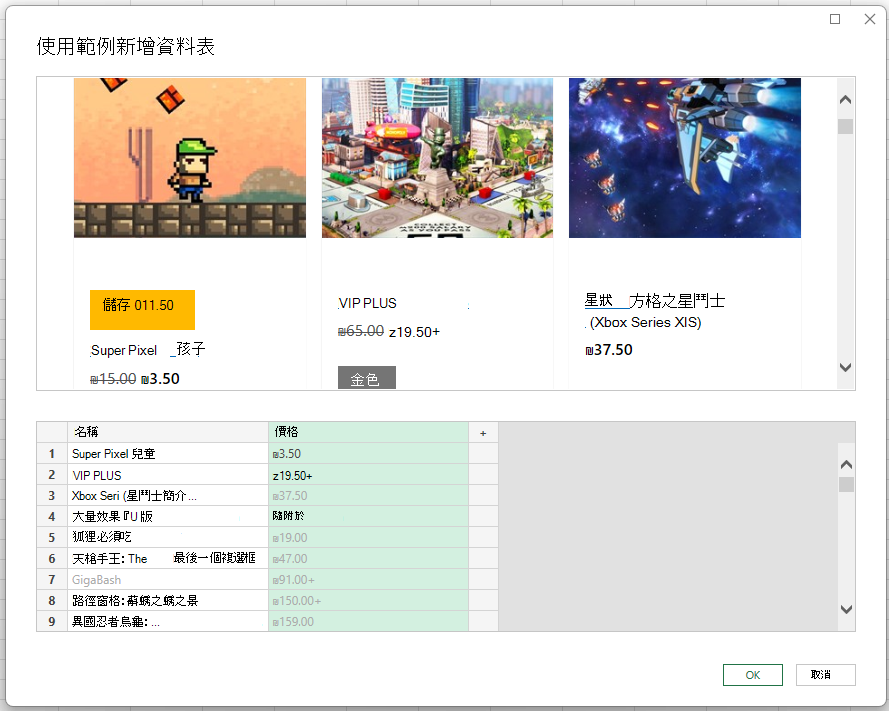
注意:欲了解更多資訊,請參閱 「透過提供範例取得網頁資料」。
當你對從網頁擷取的資料感到滿意後,選擇確定將資料加入清單,並選擇已建立的自訂資料表:
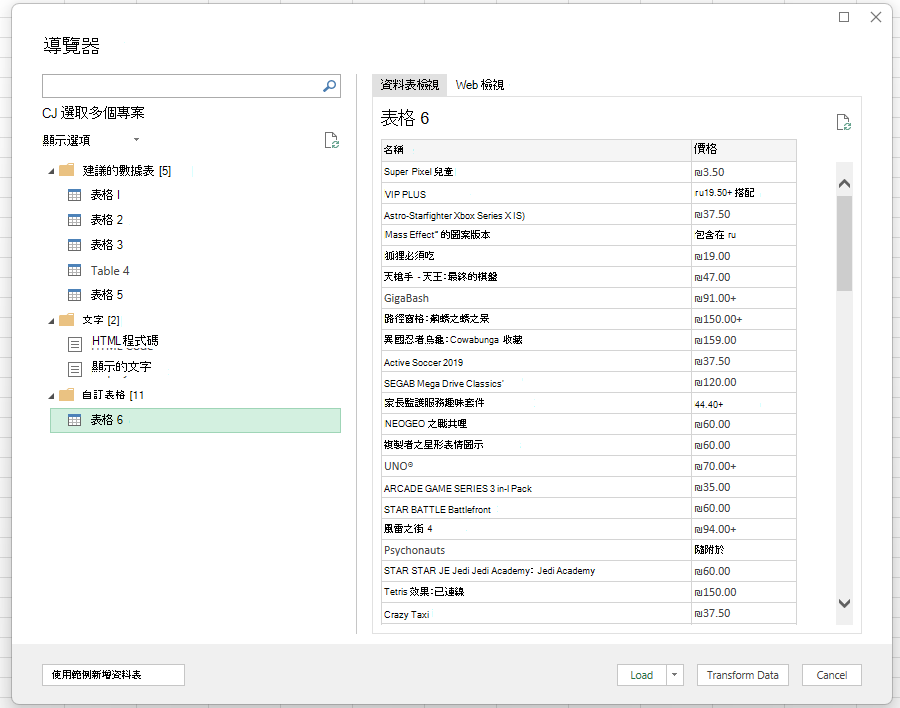
你可以用 Power Query 編輯器用 Transform Data 來塑造資料,或用 Load 將資料載入到 Excel 網格。 欲了解更多關於 Excel 中 Power Query 的資訊,請參閱 Power Query for Excel 說明。