
你可以快速在 Excel 試算表中建立的公式中插入命名範圍。 什麼是命名範圍?
在公式中使用命名範圍能讓建立和維護公式變得更容易。 在公式中使用命名範圍也會讓公式看起來更友善。
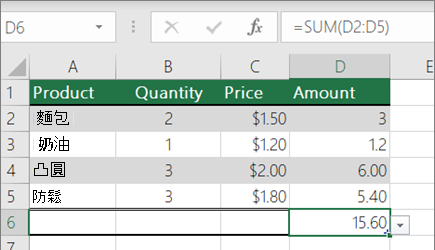
|
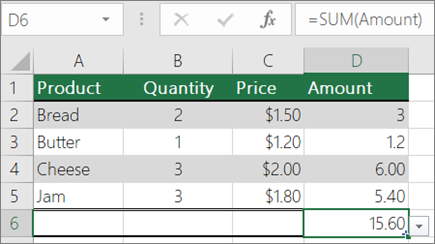
|
|---|---|
| SUM公式範例 | 一個帶有命名範圍的 SUM 公式範例 |
在公式中插入一個範圍
開始輸入你的公式,視情況而定。
游標仍停留在公式儲存格,選擇 「Formulas」 分頁,然後選擇「 Defined Names>Use in Formula>Paste Names」。
在 貼上名稱 清單中,選擇一個你想插入公式的命名範圍。
可選擇重複步驟2和3,以增加所需的音域數量。
注意
更新一個範圍本身不會自動更新公式中對該範圍的參考。 你必須手動重新將指定的範圍重新插入公式中。
將範圍清單貼到試算表中
你可以取得目前工作表或工作簿所使用的所有命名範圍清單,並將它們貼上成清單到你的試算表中。 當你需要快速查看範圍清單以及與目前試算表相關的資料參考時,這特別有用。
- 選擇一個儲存格或空白範圍,想把範圍細節貼到工作表中。
- 選擇「公式」標籤,然後選擇「公式中所使用的>定義名稱>」貼上名稱。
- 在 「貼上名稱 」對話框中,選擇 「貼上清單」。
- 選取 [確定]。
你現在會在試算表中看到兩欄——範圍名稱和每個範圍所包含的儲存格參考。
需要更多協助嗎?
你隨時可以向 Excel 技術社群 的專家詢問,或在 社群中獲得支援。