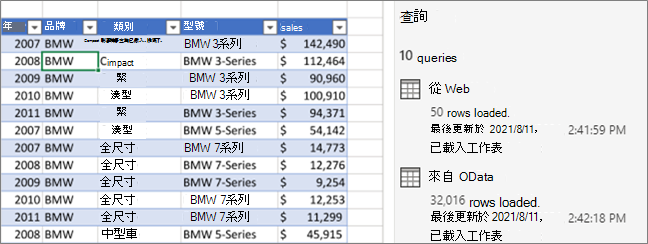
你可以在Power Query 編輯器的查詢欄或 Excel 的查詢 & 連結欄的查詢標籤中管理查詢。 如果你有很多疑問,想快速找到問題,這尤其有幫助。 找到查詢後,還有許多額外操作可以執行,例如複製、參考、合併、附加、分享和刪除查詢。
關於查詢與連結
當你建立查詢時,連線資訊會在幕後產生。 查詢的角色是塑造資料。 連線資訊的角色是維護資料來源資訊,並根據刷新設定(如頻率)刷新資料。
並非所有查詢都能載入工作紙。 這可能發生在您從外部資料來源匯入資料,將資料Power Query 編輯器調整,選擇「主頁>載入」,然後使用「匯入資料」對話框將查詢放入資料模型或 Office 資料連線 (ODC) 檔案。
使用查詢管理指令
以下是你可以使用的指令摘要,依照它們在 Excel 查詢 & 連線面板的查詢標籤或Power Query 編輯器的查詢面板中顯示的順序排列。 有些指令只能在一個窗格上使用。 許多指令也可在功能區的上下文 查詢 標籤中使用。 工作簿中的所有查詢都會依最後修改的日期和時間顯示並排序,從最近的開始。
執行下列其中一個動作:
在 Excel 中 選擇 資料>查詢 & 連結>查詢 標籤。
在 Power Query 編輯器中,選擇資料>取得資料>,啟動 Power Query 編輯器,然後查看左側的查詢窗格。
選擇查詢管理指令:
編輯在 Power Query 編輯器中編輯查詢。 僅在查詢 & 連結面板的查詢標籤中取得。
刪除 移除查詢。
更名 更改查詢名稱。
刷新 帶來來自外部資料來源的最新數據。 僅在查詢 & 連結面板的查詢標籤中取得。 欲了解更多資訊,請參閱 「在 Excel 中刷新外部資料連線」。
載入至 顯示 「匯入資料 」對話框,讓你可以選擇如何查看資料、放置位置,並加入資料模型。 僅在查詢 & 連結面板的查詢標籤中取得。
重複 建立與原始查詢名稱相同的所選查詢副本,並加上 2) (。 你可以重新命名查詢,讓它更容易辨識。 後續對原始查詢所做的變更不會影響到新查詢。
參考資料 建立一個新的查詢,使用先前查詢的步驟,無需重複該查詢。 新查詢的命名慣例與 Duplicate 指令相似。 你可以重新命名新查詢,讓它更容易辨識。 若輸出有變更,後續對原始查詢所做的變更不會影響到新查詢。
合併 將查詢中的欄位與其他查詢中相符的欄位合併。 關於合併的更多資訊,請參見 合併查詢。 僅在查詢 & 連結面板的查詢標籤中取得。
附錄 在查詢中附加欄位,並在其他查詢中與相符欄位相符。 關於附加的更多資訊,請參見 附加查詢。 僅在查詢 & 連結面板的查詢標籤中取得。
轉至集團 將查詢移至列表中的群組,若沒有群組,則選擇 新群組 建立。 給它一個有意義的名稱,例如預算或行銷。 利用群組將許多查詢組織成類別。 你甚至可以在群組中建立群組。
往前移動 查詢會往前移。
往下移 將查詢從查詢清單中往下移。
建立函式 會顯示 「建立函式 」對話框。 僅在 Power Query 編輯器的查詢窗格中取得。 欲了解更多資訊,請參閱 Power Query M 函式參考。
轉換為參數 將查詢轉換成參數,並顯示在預覽資料中。 如果目前顯示是參數,指令就會切換成 「轉換為查詢」。 僅在 Power Query 編輯器的查詢窗格中取得。 欲了解更多資訊,請參見建立參數查詢 (Power Query) 。
進階編輯器會開啟進階編輯器視窗。 欲了解更多資訊,請參閱「在 Excel 中建立 Power Query 公式」。 僅在 Power Query 編輯器的查詢窗格中取得。
匯出連接檔案 將查詢儲存為 ODC 連線檔案。 ODC 檔案包含查詢定義、資料來源連接資訊及所有轉換步驟。 當你想與其他使用者及工作簿分享查詢時,這非常有用。 或者,你也可以在 Power Query 功能區的查詢上下文分頁中使用屬性指令。 欲了解更多資訊,請參閱 建立、編輯及管理外部資料連線。 僅在查詢 & 連結面板的查詢標籤中取得。
顯示預覽 顯示查詢飛出,並附有資料預覽及其他有用資訊。 僅在查詢 & 連結面板的查詢標籤中取得。
性質 使用此指令來管理查詢及其資料來源連線資訊。 在查詢 & 連接面板的查詢標籤中,會開啟查詢屬性對話框。 在 Power Query 編輯器的查詢面板中,會開啟查詢設定對話框。
控制查詢飛出時的查詢名稱懸停
你可以在查詢 & 連接面板的查詢標籤中,將滑鼠移到查詢名稱上時,啟用或停用查詢飛出視窗的顯示。 此選項僅透過滑鼠懸停控制飛出顯示。 你仍然可以透過右鍵點擊查詢名稱,然後選擇「顯示預覽」來顯示查詢飛出視窗。
- 選擇 資料>取得資料>查詢選項。
- 在左側的 GLOBAL,選擇 「一般」。
- 在右側,在 查詢預覽 中,清除滑 鼠滑鼠時顯示偷看的勾選框。 預設動作是當你懸停時顯示飛出畫面。